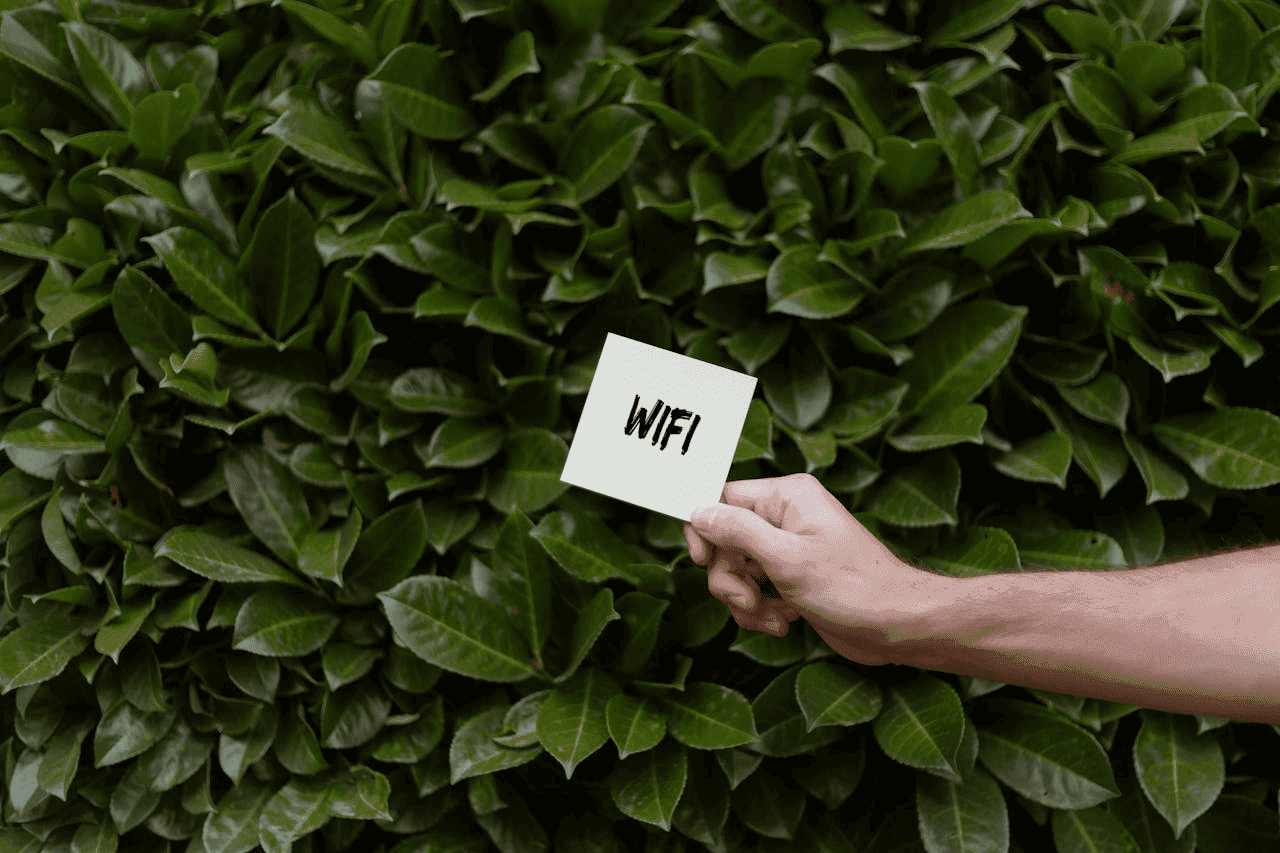
Apa Itu WiFi Direct? Arti, Fungsi, dan Cara Menggunakannya
WiFi Direct adalah salah satu teknologi konektivitas yang kini semakin banyak digunakan di berbagai perangkat modern. Hal ini tentu tidak terlepas dari beragam fungsi dan manfaat yang bisa dirasakan para penggunanya.
Namun, sebenarnya apa itu WiFi Direct? Buat kamu yang tertarik ingin tahu lebih banyak tentang teknologi tersebut, simak artikel ini sampai akhir, ya!
BACA JUGA: 10 Tips Merawat WiFi dengan Tepat, Agar Awet dan Tahan Lama
Apa Itu WiFi Direct?
WiFi Direct adalah sebuah teknologi jaringan nirkabel peer-to-peer (P2P) yang memungkinkan dua perangkat atau lebih untuk saling terhubung dan mentransfer data secara langsung, dengan kecepatan tinggi layaknya koneksi WiFi pada umumnya, tanpa memerlukan bantuan router atau koneksi internet perantara.
Jadi, kalau biasanya kamu harus tersambung ke jaringan internet atau router terlebih dahulu untuk menghubungkan perangkat, WiFi Direct memungkinkan koneksi device-to-device secara langsung. Teknologi ini bisa digunakan pada berbagai perangkat, seperti smartphone Android, Smart TV, laptop, printer, kamera digital, hingga speaker wireless.
Umumnya, proses transfer data dapat berlangsung lebih cepat dan stabil dibanding Bluetooth, terutama untuk file berukuran besar, karena koneksi dilakukan secara langsung.

Fungsi WiFi Direct dalam Kehidupan Sehari-hari
Banyak orang sebenarnya sudah menggunakan WiFi Direct tanpa sadar. Teknologi ini cukup sering dipakai dalam aktivitas digital sehari-hari. Berikut beberapa fungsi utama WiFi Direct.
1. Transfer File Antar Perangkat
Kamu bisa mengirim foto, video, dokumen, atau aplikasi dari satu HP ke HP lain dengan lebih cepat. WiFi Direct cocok untuk file video besar, backup data, atau transfer banyak file sekaligus karena kecepatannya yang tinggi.
2. Screen Mirroring ke Smart TV
Salah satu penggunaan paling populer dari WiFi Direct adalah screen mirroring. Dengan fitur ini, layar HP kamu bisa tampil langsung di TV tanpa kabel tambahan. Biasanya, WiFi Direct digunakan untuk menonton film, presentasi, gaming, atau melihat foto bersama keluarga.
3. Menghubungkan Printer Wireless
Kini, banyak printer modern sudah mendukung WiFi Direct, sehingga kamu bisa mencetak dokumen langsung dari HP atau laptop tanpa router internet. Tentunya jadi praktis banget saat ada kebutuhan kerja atau tugas di rumah.
4. Bermain Game Multiplayer
Beberapa game memungkinkan koneksi multiplayer lokal menggunakan WiFi Direct. Latensi biasanya juga lebih rendah dibandingkan dengan koneksi internet biasa karena dilakukan langsung antarperangkat.
5. Menghubungkan Perangkat Smartphone
WiFi Direct juga digunakan untuk menghubungkan beberapa perangkat rumah pintar, seperti kamera CCTV, smart speaker, smart display, dan perangkat IoT lainnya.
Cara Mengaktifkan WiFi Direct dengan Mudah
Setelah tahu apa itu WiFi Direct, berikut ini adalah tata cara mengaktifkannya yang bisa kamu ikuti.
1. Smartphone Android
Saat ini sudah banyak smartphone Android yang dibekali fitur WiFi Direct bawaan. Jadi, kamu bisa langsung mengaktifkannya melalui menu pengaturan tanpa perlu aplikasi tambahan.
Tutorial mengaktifkan WiFi Direct di smartphone Android adalah sebagai berikut.
-
Buka menu Settings, lalu pilih opsi "Connections".
-
Selanjutnya, klik menu "WiFi" dan pilih "WiFi Direct" yang ada di pojok kanan atas.
-
Jika sudah, tunggu hingga perangkat lain terdeteksi, kemudian pilih perangkat tujuan untuk memulai koneksi.
2. Laptop Windows
Selain smartphone, fitur WiFi Direct juga tersedia di laptop dengan sistem operasi Microsoft Windows. Dengan adanya pengaturan jaringan bawaan, kamu bisa menghubungkan laptop ke perangkat lain, seperti smartphone atau tablet, tanpa router tambahan.
Cara ini tentunya sangat cocok untuk berbagi data atau mencetak dokumen secara nirkabel. Berikut panduannya.
-
Buka "Settings" di laptop kamu, lalu pilih "Network & Internet" > "WiFi".
-
Kemudian klik "Manage known networks" dan aktifkan opsi "WiFi Direct".
-
Nantinya, laptop akan otomatis mencari perangkat yang juga sedang mengaktifkan fitur WiFi Direct.
3. MacBook (iOS)
Bagi pengguna MacBook, fitur WiFi Direct juga bisa ditemukan pada menu jaringan. Dengan begitu, kamu tetap bisa menyambungkan MacBook ke perangkat lain, seperti printer nirkabel, dengan cepat.
Metode yang satu ini sangat bermanfaat jika kamu sering bekerja dengan banyak perangkat sekaligus. Tata cara mengaktifkan WiFi Direct di MacBook adalah sebagai berikut.
-
Masuk ke "System Preferences" dan pilih "Network".
-
Setelah itu, pilih "WiFi" dan klik "WiFi Direct" jika fitur tersedia.
-
Tunggu beberapa saat hingga perangkat lain muncul dan pilih untuk menghubungkan.
4. Tablet
Tak hanya smartphone dan laptop, fitur WiFi Direct ini juga tersedia di tablet. Dengan fitur ini, kamu bisa melakukan screen sharing tanpa perlu koneksi internet ataupun mentransfer file berukuran besar ke perangkat lainnya.
Adapun cara mengaktifkan WiFi Direct di tablet adalah sebagai berikut.
-
Buka "Settings" dan pilih "Connections" > "WiFi".
-
Pilih menu "WiFi Direct" dan tunggu perangkat lain muncul di daftar koneksi.
-
Terakhir, tunggu nama perangkat muncul untuk mulai menghubungkan.
Perbedaan WiFi Direct dan Bluetooth
Banyak orang menganggap WiFi Direct sama seperti Bluetooth. Padahal keduanya punya beberapa perbedaan penting. Berikut ini adalah perbedaan keduanya.
1. WiFi Direct
-
Transfer data lebih cepat
-
Cocok untuk file besar
-
Jangkauan yang lebih luas
-
Bisa untuk streaming
-
Konsumsi daya lebih tinggi
2. Bluetooth
-
Kecepatan lebih rendah
-
Cocok untuk file kecil
-
Jarak lebih pendek
-
Lebih sering digunakan untuk audio atau device kecil
-
Lebih hemat baterai
BACA JUGA: WiFi Tanpa Kabel, Solusi Internet Cepat Tanpa Repot
Nikmati Aktivitas Digital di Rumah Lebih Nyaman dengan Internet Rumah dari XL SATU
Teknologi seperti WiFi Direct memang membantu koneksi antarperangkat jadi lebih praktis. Namun, untuk kebutuhan digital sehari-hari yang lebih luas, koneksi internet rumah tetap punya peran penting.
Apalagi sekarang aktivitas di rumah semakin beragam, seperti streaming film, meeting online, belajar, gaming, hingga upload dan download file besar. Oleh karena itu, internet rumah yang stabil menjadi kebutuhan utama agar semua aktivitas berjalan lancar tanpa gangguan.
Tentu kamu butuh WiFi rumah yang selalu bisa diandalkan. Lewat layanan dari XL SATU, kamu bisa menikmati pengalaman internet rumah yang lebih nyaman untuk seluruh keluarga.
Dengan pilihan paket beragam dan gratis biaya instalasi, XL SATU hadir untuk mendukung aktivitas digitalmu setiap hari. Jadi, tunggu apa lagi? Yuk, cek dan pilih langsung paketnya sekarang juga!