Cara Bersihkan Cache di iPhone, Penyimpanan Jadi Lebih Lega!
Merasa iPhone mulai melambat atau kapasitas penyimpanannya cepat berkurang padahal tidak banyak menyimpan file baru? Ini bisa terjadi karena cache aplikasi dan situs web terus bertambah seiring pemakaian. Untuk itu, kamu perlu tahu cara bersihkan cache di iPhone.
Nah, di artikel ini, kamu akan menemukan panduan clear cache di iPhone biar penyimpananmu lebih lega. Yuk, simak metodenya di bawah ini.
BACA JUGA: Kenapa HP Tidak Bisa Buka Link? Begini Cara Memperbaikinya
Apa Itu Cache di iPhone?
Sebelum menuju ke pembahasan berbagai cara bersihkan cache di iPhone, pahami dulu yuk sebenarnya apa itu cache.
Cache adalah data sementara yang disimpan aplikasi dan situs web untuk mempercepat proses kamu mengakses informasi yang sama di kemudian hari.
Misalnya, browser bisa menyimpan informasi tertentu dari sebuah situs, sehingga halaman tersebut tidak perlu memuat semuanya dari awal ketika kamu kembali berkunjung.
Keberadaan cache sebenarnya cukup berguna karena membuat aplikasi dan situs terasa lebih cepat saat digunakan.
Namun, data sementara yang terus bertambah juga dapat mengambil sebagian ruang penyimpanan, terutama jika iPhone sudah digunakan dalam waktu lama dan kamu sering membuka banyak aplikasi atau situs web.

Cara Bersihkan Cache di iPhone
Ada beberapa cara clear cache di iPhone yang dapat kamu lakukan sesuai sumber cache yang ingin dibersihkan. Mulai dari Safari hingga aplikasi yang paling banyak menggunakan ruang penyimpanan, berikut langkah-langkah yang bisa kamu coba.
1. Cara Bersihkan Cache di iPhone dari Safari
Safari menyimpan berbagai data dari situs web yang kamu kunjungi, termasuk riwayat penelusuran, cookie, dan data situs.
Jika datanya sudah menumpuk, kamu bisa membersihkannya langsung melalui pengaturan iPhone tanpa perlu memasang aplikasi tambahan.
Untuk menghapus riwayat dan data situs web Safari, ikuti langkah berikut.
1. Buka "Pengaturan" di iPhone.
2. Gulir ke bawah, kemudian pilih "Safari".
3. Cari opsi "Hapus Riwayat dan Data Situs Web".
4. Pilih jangka waktu data yang ingin dihapus jika opsinya tersedia pada versi iOS yang kamu gunakan.
5. Konfirmasi dengan mengetuk "Hapus Riwayat".
Perlu diketahui, proses ini tidak hanya menghapus cache, tapi juga riwayat penelusuran dan cookie yang tersimpan di Safari.
Setelah dibersihkan, beberapa situs mungkin meminta kamu memasukkan kembali informasi tertentu atau memberikan izin situs seperti sebelumnya.
Kalau kamu tidak ingin langsung menghapus seluruh riwayat penelusuran, kamu bisa mengecek data situs web yang tersimpan di Safari terlebih dahulu. Cara ini berguna ketika kamu ingin mengetahui situs mana yang menyimpan data cukup besar di perangkat.
Untuk mengeceknya, buka "Pengaturan" > "Safari" > "Lanjutan" > "Data Situs Web". Dari menu tersebut, kamu bisa melihat data situs yang tersimpan dan menghapus data yang tidak lagi diperlukan. Langkah ini bisa jadi pilihan kalau kamu mau mengelola data Safari dengan lebih selektif.
2. Cara Bersihkan Cache di iPhone dengan Offload atau Hapus Aplikasi
Berbeda dengan Safari, iOS tidak menyediakan tombol untuk menghapus cache dari seluruh aplikasi. Karena itu, kamu perlu mengecek aplikasi yang memakan ruang penyimpanan paling besar dan menentukan apakah cukup melakukan offload atau perlu menghapusnya secara keseluruhan.
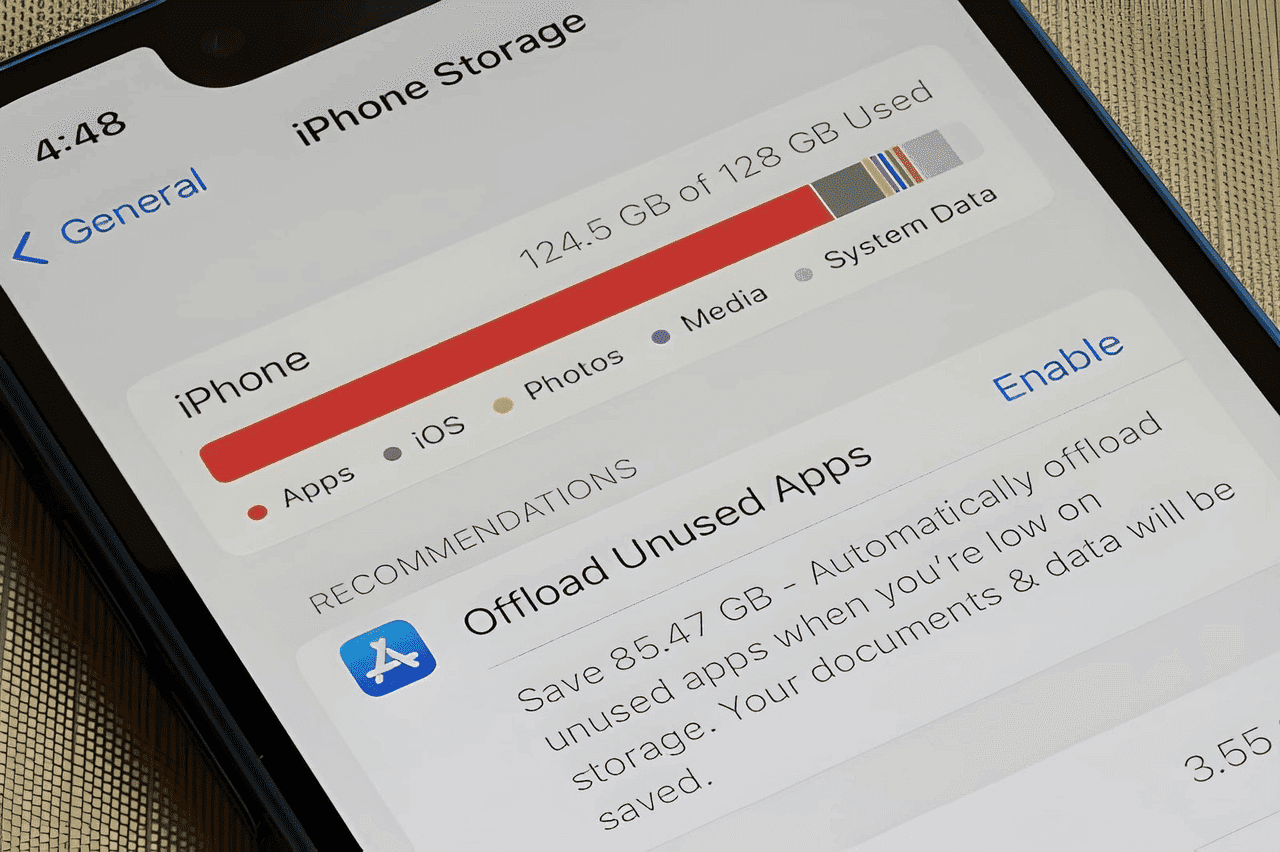
Kamu bisa cek penggunaan penyimpanan aplikasi melalui "Pengaturan" > "Umum" > "Penyimpanan iPhone". Tunggu beberapa saat sampai iPhone selesai memuat daftar aplikasi dan menunjukkan jumlah ruang yang digunakan masing-masing aplikasi.
Setelah menemukan app yang ingin dibersihkan, ketuk aplikasinya untuk melihat detail penggunaan ruangnya. Kemudian, kamu akan menemukan beberapa opsi berikut ini.
1. Offload App untuk Mengurangi Beban Penyimpanan
Offload App memungkinkanmu menghapus aplikasi dari perangkat tanpa menghilangkan dokumen dan data yang terkait dengannya.
Opsi ini berguna untuk mengosongkan ruang tapi kamu masih berencana menggunakan aplikasi tersebut di kemudian hari.
Setelah aplikasi di-offload, data pentingnya tetap disimpan sehingga aplikasi dapat dipasang kembali ketika dibutuhkan.
2. Delete App untuk Menghapus Aplikasi Beserta Datanya
Jika aplikasi sudah tidak diperlukan atau memakan ruang penyimpanan terlalu besar, kamu bisa memilih Hapus App atau Delete App.
Berbeda dari Offload App, pilihan ini akan menghapus aplikasi beserta data yang tersimpan bersamanya dari iPhone.
Setelah itu, kamu bisa mengunduh kembali aplikasi tadi melalui App Store jika masih membutuhkannya. Cara ini bisa dipilih kalau kamu ingin membersihkan data aplikasi yang sudah menumpuk secara menyeluruh.
3. Cara Bersihkan Cache di iPhone dari Pengaturan Aplikasi
Beberapa aplikasi menyediakan fitur pembersihan cache langsung dari menu pengaturannya. Karena setiap aplikasi punya sistem pengelolaan data yang berbeda, lokasi fitur ini juga tidak selalu sama.
Coba buka aplikasi yang ingin dibersihkan, kemudian masuk ke menu Pengaturan, Privasi, atau bagian penyimpanan di dalam aplikasi.
Jika tersedia opsi seperti Clear Cache, Clear Browsing Data, atau pengelolaan penyimpanan, kamu bisa memanfaatkannya untuk menghapus data sementara tanpa harus uninstall aplikasi.
Cara ini bisa dipilih sebelum kamu memutuskan untuk Delete App. Namun, ketersediaan fitur ini bergantung pada aplikasi dan versinya, ya.
Restart iPhone untuk Menyegarkan Penyimpanan
Setelah membersihkan cache dari Safari dan aplikasi, sebaiknya kamu me-restart iPhone untuk menyegarkan sistem. Hal ini bertujuan untuk membersihkan sebagian data sementara yang dipakai sistem dan aplikasi selama perangkat aktif.
Untuk iPhone dengan Face ID, tekan dan tahan tombol volume serta tombol samping bersamaan sampai muncul penggeser untuk mematikan perangkat.
Geser penggeser tersebut, tunggu beberapa saat sampai iPhone benar-benar mati, lalu tekan dan tahan tombol samping hingga logo Apple muncul kembali.
Jika iPhone kamu punya tombol Home, cara mematikannya bisa berbeda sesuai model perangkat. Biasanya, kamu bisa menekan dan menahan tombol daya hingga penggeser untuk mematikan muncul, kemudian menyalakan kembali perangkat setelah beberapa saat.
Kapan Sebaiknya Cache di iPhone Dibersihkan?
Tidak ada aturan kamu harus menghapus cache iPhone setiap hari atau dalam jangka waktu tertentu. Selama perangkat masih punya ruang penyimpanan yang cukup dan berjalan normal, kamu tidak perlu terlalu sering membersihkannya.
Namun, membersihkan cache bisa dipertimbangkan ketika penyimpanan mulai menipis atau aplikasi tertentu terasa bermasalah.
Misalnya, kamu bisa mengecek menu Penyimpanan iPhone ketika kapasitas hampir penuh dan mencari aplikasi yang menggunakan ruang jauh lebih besar dibanding biasanya.
Kamu juga dapat membersihkan data Safari ketika browser mulai terasa kurang nyaman digunakan atau data situs sudah terlalu banyak.
Apakah Menghapus Cache Bikin iPhone Lebih Cepat?
Membersihkan cache bisa mengosongkan sebagian storage yang sebelumnya digunakan data sementara. Dalam kondisi tertentu, terutama ketika ruang penyimpanan sudah terbatas, mengosongkan ruang memang bisa bikin iPhone terasa lebih nyaman dan lega.
Meski begitu, cache bukanlah penyebab tunggal iPhone jadi lambat. Cache justru berfungsi mempercepat akses ke data yang sering digunakan, sehingga menghapusnya terlalu sering juga tidak selalu diperlukan karena aplikasi atau situs web nantinya akan membuat cache baru lagi.
Kalau iPhone terasa lambat, kamu sebaiknya melihat kondisi penyimpanan secara keseluruhan. Hapus file atau aplikasi yang memang sudah tidak lagi diperlukan, manfaatkan fitur pengelolaan penyimpanan iPhone, dan pastikan sistem serta aplikasi selalu diperbarui.
BACA JUGA: Cara Flush DNS untuk Mengatasi Situs Tidak Bisa Dibuka
Penyimpanan Lega dan iPhone Kembali Cepat? Pastikan Koneksi Internet Rumah Juga Melesat!
Ternyata, cara bersihkan cache di iPhone ada banyak dan mudah dilakukan, kan? Sekarang kamu tidak perlu bingung lagi kalau smartphone kamu terasa melambat dan berat.
Jangan cuma HP-nya saja yang cepat, pastikan koneksi WiFi di rumahmu juga gesit dan ngebut biar tambah nyaman pakainya.
Untuk urusan ini, percayakan saja pada XL SATU, layanan WiFi rumah yang paling andal dan sudah diakui Opensignal!
XL SATU menggunakan teknologi generasi terbaru, memastikanmu sekeluarga merasakan jaringan internet berkualitas dengan kecepatan hingga 400 Mbps!
Mau dibuat nonton film dan serial favorit, begadang main game online sampai pagi, atau rapat dan WFH, semua aktivitas digital dijamin lancar tanpa kendala.
Tak perlu khawatir membebani pengeluaran bulanan, keuntungan ini bisa kamu rasakan mulai dari Rp200 ribuan saja dengan promo GRATIS instalasi. Hemat banget, kan?
Kalau kamu cari penyedia WiFi rumah yang selalu kasih lebih, XL SATU patut dipilih!
Ke depannya, XL SATU akan bertransformasi menjadi XL HOME, yang tentunya masih menjanjikan konektivitas optimal.
Yuk, cek ketersediaan jangkauan XL di areamu dan mulai berlangganan untuk membuktikannya sendiri!