Cara Masuk Admin WiFi dengan Mudah dan Praktis
Meski kini masif digunakan, nyatanya masih ada sebagian orang yang belum tahu cara masuk sebagai admin WiFi, lho. Bahkan banyak juga pengguna yang baru sadar butuh akses admin WiFi saat ingin ganti password, membatasi pengguna, sampai ngecek siapa aja yang pakai jaringan WiFi di rumah.
Masalahnya, menu admin WiFi ini nggak kelihatan secara kasat mata. Namun, tenang saja. Kamu tetap bisa masuk sebagai admin WiFi dengan mudah tanpa bantuan teknisi kok.
Penasaran gimana caranya? Simak artikel di bawah ini sampai akhir, ya!
BACA JUGA: Apa yang Dimaksud dengan WiFi 6 dan WiFi 6E?
Apa Itu Admin WiFi?
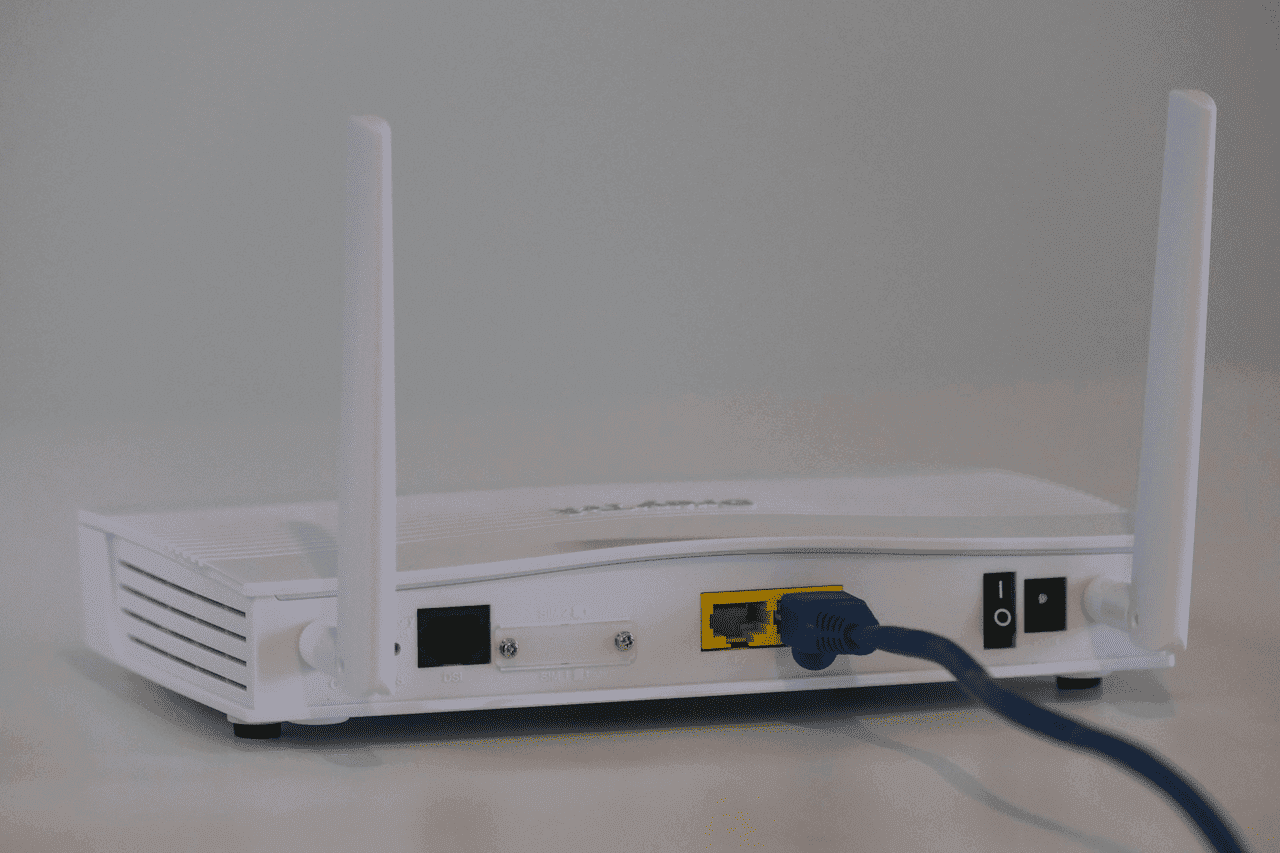
Admin WiFi adalah halaman pengaturan router yang hanya bisa diakses oleh pemilik atau orang yang punya username dan password admin. Dari halaman inilah semua pengaturan WiFi dikontrol.
Beberapa hal yang bisa dilakukan setelah login admin WiFi, antara lain:
- Mengganti password WiFi
- Mengganti nama WiFi (SSID)
- Melihat jumlah perangkat yang sedang terhubung
- Membatasi jumlah keamanan
- Mengatur keamanan jaringan
- Restart atau reset router
Kalau WiFi di rumah sering lemot atau koneksi sering putus, coba masuk admin WiFi adalah langkah awal yang tepat.

Cara Masuk Admin WiFi dengan Mudah dan Bisa Buat Semua Provider
Agar tidak salah langkah, berikut adalah cara masuk admin WiFi yang bisa kamu ikuti. Panduan ini juga termasuk cara login admin WiFi. Jadi, pastikan ikuti setiap langkahnya selesai, ya.
1. Cari Alamat IP Router
Hal pertama yang perlu kamu lakukan adalah menemukan alamat IP router yang digunakan. Umumnya, alamat IP ini ada di bagian bawah router.
Sedangkan beberapa alamat IP umum yang banyak digunakan adalah "192.168.1.1" atau "192.168.0.1".
2. Buka Browser
Setelah itu, buka browser web dan masukkan alamat IP tersebut. Cara masuk admin WiFi ini merupakan langkah kunci yang wajib kamu lakukan agar bisa lanjut ke tahapan selanjutnya.
3. Masuk ke Halaman Login
Nantinya, kamu akan diarahkan ke halaman login, sehingga membutuhkan username dan password. Biasanya, penyedia layanan WiFi sudah memberitahu kamu terkait username dan password.
Namun, secara umum, kredensial untuk username adalah "admin" atau sesuai dengan yang ada di petunjuk manual. Pastikan kamu memasukkan username dan password dengan benar agar bisa login, ya.
4. Akses Dashboard Admin
Jika sudah berhasil login, kamu akan dibawa ke dashboard admin WiFi. Di halaman ini, kamu bisa melakukan berbagai pengaturan jaringan.
Misalnya, mengubah nama jaringan, membatasi akses pengguna, dan lain sebagainya. Semua hal ini bisa dilakukan setelah kamu berhasil masuk sebagai admin WiFi.
5. Logout untuk Keamanan
Terakhir, apabila sudah selesai melakukan semua pengaturan yang diperlukan, pastikan untuk logout dari halaman dashboard, ya. Cara masuk admin WiFi ini penting dilakukan demi menjaga keamanan jaringan kamu.
Hal yang Harus Dilakukan Jika Lupa Password
Buat kamu yang lupa password, bisa melakukan langkah-langkah berikut ini.
- Ketik alamat router, kemudian masukkan username dan password router.
- Setelah itu, cari bagian Wireless Settings atau Security.
- Nantinya, password WiFi kamu akan terlihat di sana.
Akan tetapi, jika tidak bisa login menggunakan username dan password bawaan router, kamu bisa melakukan reset pabrik. Caranya adalah sebagai berikut.
- Tekan tombol reset di bagian belakang router hingga semua lampu indikator menyala.
- Setelah proses reset selesai, router akan kembali ke pengaturan awal.
- Coba login kembali dengan username dan password default yang biasanya tertera di bawah router.
BACA JUGA: Solusi WiFi Rumah Tanpa Telepon Rumah: Apa Saja Pilihannya?
Setting WiFi Lebih Nyaman dengan Koneksi Stabil dari XL SATU!
Itulah tata cara masuk admin WiFi yang bisa langsung kamu praktikkan. Dengan akses admin ini, maka kamu akan punya kendali penuh atas jaringan WiFi rumah, mulai dari keamanan hingga performanya. Namun, pengaturan ini juga perlu didukung koneksi internet yang stabil dari pusatnya.
Kalau kamu ingin internet rumah yang lebih andal untuk semua kebutuhan online keluarga, First Media yang sudah menjadi XL SATU menghadirkan layanan internet rumah yang cepat dan stabil mulai dari Rp200 ribuan/bulan serta sudah gratis biaya instalasi.
Kamu juga bisa mendapatkan opsional add-on kuota HP sekeluarga, lho. Menarik banget, kan?
Yuk, dapatkan paket internet rumah terbaik dari XL SATU di sini sekarang juga!

