Cara Menyambungkan Hotspot HP ke Laptop dengan Mudah
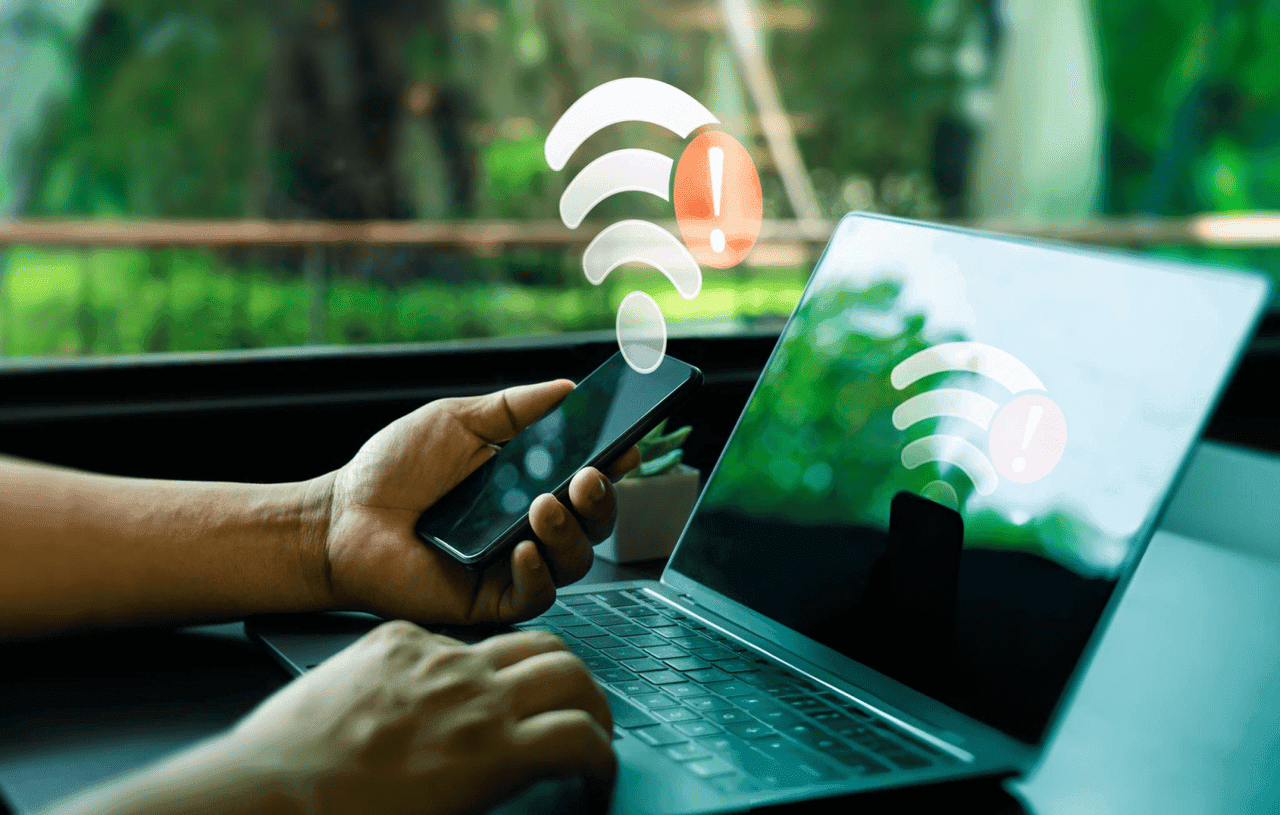
Cara menyambungkan hotspot HP ke laptop sebenarnya sangat mudah, yaitu dengan mengaktifkan fitur Personal Hotspot atau Hotspot Portabel di smartphone, lalu mengoneksikan WiFi laptop ke jaringan tersebut.
Penggunaan hotspot kerap menjadi penyelamat utama ketika kamu sedang bekerja di luar jangkauan WiFi rumah atau saat jaringan internet mendadak terputus.
HP pintar kamu pada dasarnya akan bekerja layaknya sebuah router nirkabel yang memancarkan sinyal internet. Dengan begitu, aktivitas internet di laptop bisa langsung berlanjut tanpa hambatan berarti.
Penasaran seperti apa caranya? Yuk, pelajari langkah detail mengenai cara menyambungkan hotspot dari HP ke laptop untuk perangkat Android dan iPhone!
BACA JUGA: Begini Cara Mencadangkan WA dalam Hitungan Menit
Persiapan Sebelum Mengaktifkan Hotspot HP
Sebelum mulai membagikan jaringan internet HP kamu, ada dua hal mendasar yang wajib kamu perhatikan.
-
Pertama, pastikan kartu SIM di dalam HP kamu memiliki kuota paket data internet yang mencukupi.
-
Kedua, periksa juga kapasitas baterai HP. Proses memancarkan sinyal WiFi (tethering) akan membuat HP bekerja lebih ekstra sehingga daya baterai akan terkuras jauh lebih cepat dari biasanya.

Cara Kenyambungkan Hotspot dari HP ke Laptop untuk Android dan iPhone
Setiap sistem operasi HP memiliki antarmuka pengaturan yang sedikit berbeda terkait hotspot.
Berikut ini adalah cara mengaktifkan jaringan hotspot dari HP Android dan juga iPhone.
1. Melalui HP Android
Pengguna HP Android bisa membagikan koneksi internetnya dengan sangat cepat melalui menu pengaturan bawaan.
Ikuti langkah-langkah praktis berikut ini:
-
Buka menu Pengaturan atau Settings di HP Android kamu.
-
Masuk ke bagian Koneksi atau Jaringan, lalu ketuk menu Hotspot Portabel (Tethering).
-
Ketuk opsi Atur Hotspot untuk mengubah nama jaringan (SSID) dan membuat kata sandi (pilih keamanan WPA2-PSK).
-
Setelah disimpan, geser tombol untuk menyalakan Hotspot Portabel.
-
Beralih ke laptop kamu, lalu klik ikon WiFi di pojok kanan bawah layar.
-
Cari nama jaringan HP Android kamu, klik Connect, lalu masukkan kata sandi yang telah dibuat.
2. Melalui iPhone (iOS)
Buat kamu yang menggunakan ekosistem Apple, proses penambatan jaringan ini juga tidak kalah sederhana.
Berikut adalah panduannya:
-
Buka menu Pengaturan atau Settings di iPhone kamu.
-
Pilih menu Cellular dan pastikan paket data sudah dalam kondisi aktif.
-
Ketuk menu Personal Hotspot.
-
Klik kolom kata sandi (Password) untuk membuat sandi jaringan baru agar koneksi tetap aman.
-
Aktifkan tombol Allow Others to Join (Izinkan Akses).
-
Nyalakan fitur WiFi pada laptop kamu, lalu pilih nama WiFi dari iPhone tersebut. Masukkan kata sandi yang sesuai, dan laptop kamu kini sudah terhubung ke internet.
BACA JUGA: Proxy vs VPN, Apa Perbedaan Keduanya?
Internet Lancar dan Stabil Pakai SATU Solusi WiFi Rumah: XL SATU!
Dengan menggunakan kedua cara menyambungkan hotspot HP ke laptop tadi, kamu jadi lebih bebas untuk produktif dengan laptop di mana saja walaupun jauh dari jangkauan WiFi.
Nah, kalau kamu butuh WiFi terbaik dengan kualitas internet yang dapat diandalkan, kamu bisa berlangganan WiFi XL SATU!
Hanya dengan biaya langganan mulai dari Rp200 ribuan per bulan, kamu sudah bisa menikmati WiFi rumah super kencang, stabil, dan pastinya unlimiteddengan bonus spesial berupa Gratis Instalasi.
Akses internet jadi lebih fleksibel karena kamu juga bisa menambahkan add-on opsional Kuota HP Sekeluarga yang bisa dibagikan ke dua nomor XL.
Tertarik untuk berlangganan? Klik tautan ini dan buat momen-momen produktif di rumah jadi lebih mudah bersama XL SATU!

