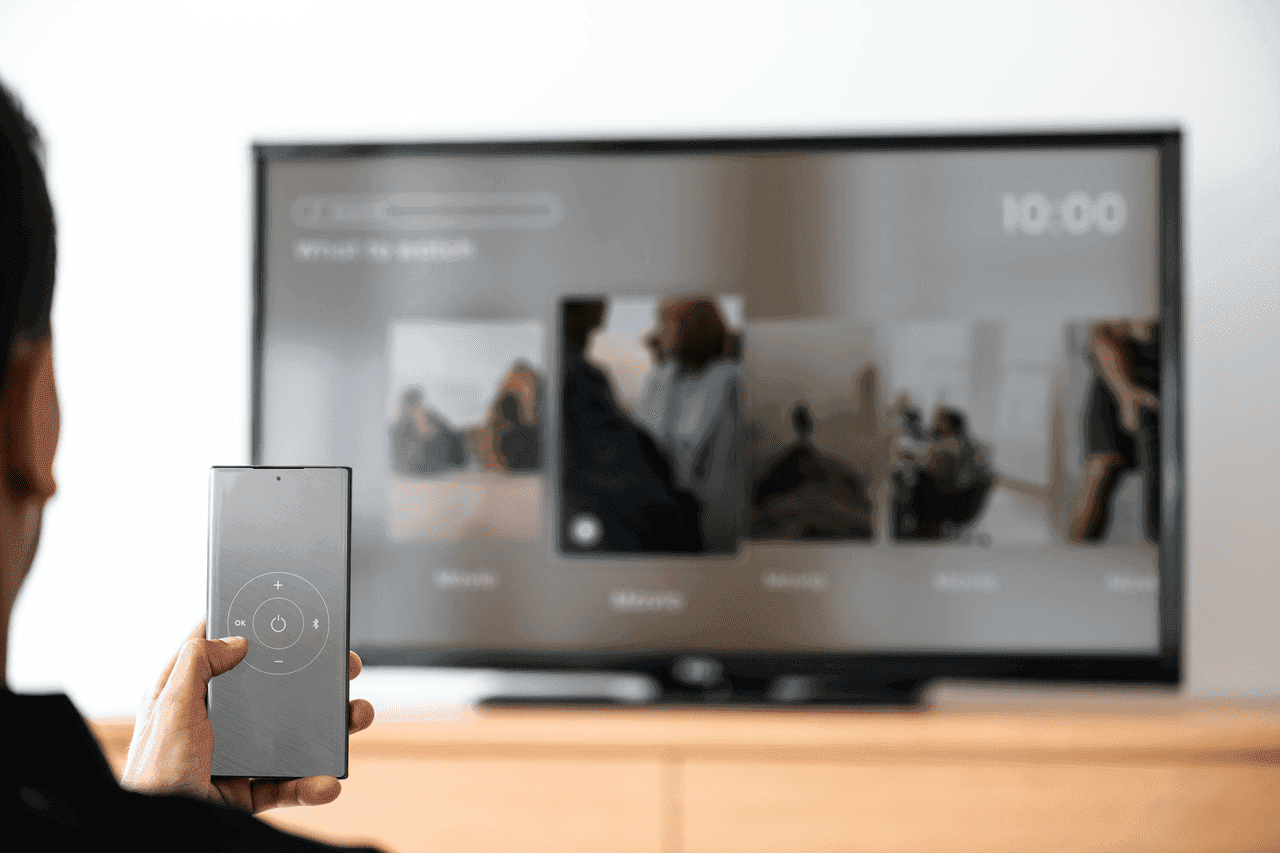
Cara Menyambungkan HP ke TV dengan WiFi Step by Step
Supaya kamu bisa menikmati tontonan di layar lebar tanpa repot menggunakan kabel fisik, kamu perlu tahu bagaimana cara menyambungkan HP ke TV dengan WiFi.
Langkah utamanya sebenarnya sangat sederhana, yaitu dengan memastikan HP dan TV kamu terhubung ke jaringan internet wireless yang sama, kemudian mengaktifkan fitur screen mirroring atau cast dari menu HP.
Dengan metode tersebut, kamu bisa bebas duduk bersantai di sofa sambil menonton film atau melihat-lihat galeri foto langsung dengan layar yang lebih besar.
Nah, kalau kamu ingin memaksimalkan fungsi hiburan digital di ruang keluarga tanpa repot, coba simak ulasan berikut tentang cara menyambungkan HP ke TV dengan WiFi.
BACA JUGA: Smart TV atau Android TV? Lebih Bagus Mana, Ya?
Persiapan Penting Sebelum Menghubungkan HP ke TV
Sebelum kamu memulai proses menyambungkan HP ke TV, ada beberapa hal yang perlu kamu persiapkan agar proses koneksi nantinya berjalan mulus.
- Pertama, pastikan televisi kamu merupakan Smart TV yang memiliki fitur penerima sinyal nirkabel bawaan. Kalau kamu menggunakan TV LED biasa, kamu akan membutuhkan perangkat tambahan berupa dongle atau TV Box.
- Kedua, kestabilan jaringan internet nirkabel di rumah juga sangat menentukan kelancaran gambar agar tidak patah-patah saat ditampilkan. Jadi, pastikan WiFi kamu dalam keadaan optimal, ya.
Cara Menyambungkan HP ke Layar TV via WiFi
Setiap merek HP dan TV punya teknologi bawaan untuk koneksi keduanya yang sedikit berbeda.
Berikut adalah beberapa metode cara menyambungkan HP ke layar TV via WiFi yang paling umum dan bisa kamu sesuaikan dengan gadget masing-masing.
1. Menggunakan Fitur Screen Mirroring (Miracast)
Cara yang pertama ini merupakan yang paling instan bagi pengguna Android yang punya Smart TV.
- Pertama, nyalakan opsi Screen Mirroring atau Wireless Display pada menu pengaturan televisi.
- Setelah itu, buka menu pengaturan di HP Android kamu.
- Pilih fitur Cast atau Smart View.
- Tunggu hingga nama televisi kamu muncul di layar.
- Klik nama TV tersebut untuk mulai menampilkan seluruh layar HP kamu secara real-time.
2. Memanfaatkan Google Chromecast
Kalau TV di rumah kamu bukan Smart TV, kamu bisa mengatasinya dengan menggunakan Google Chromecast.
- Colokkan Google Chromecast ke port HDMI di belakang TV.
- Pastikan Google Chromecast dan HP kamu berada di jaringan WiFi yang sama.
- Unduh aplikasi Google Home di HP, lalu ikuti panduan penyambungan di layar.
Dengan memanfaatkan Google Chromecast, kamu bisa memutar video dari aplikasi seperti YouTube atau Netflix lalu memencet tombol Cast untuk melemparkan videonya ke layar TV.
3. Menggunakan AirPlay untuk Pengguna iPhone
Bagi kamu yang menggunakan ekosistem Apple, fitur AirPlay sangat direkomendasikan, nih.
- Pastikan iPhone dan Smart TV kamu (atau Apple TV) terhubung ke WiFi yang sama.
- Buka Control Center dengan mengusap layar iPhone dari atas ke bawah.
- Klik ikon Screen Mirroring yang berbentuk dua layar bertumpuk.
- Pilih TV tujuan kamu dan masukkan kode PIN jika diminta oleh layar TV.

Solusi Jika HP Gagal Terhubung ke TV
Terkadang, proses menyambungkan HP ke TV melalui WiFi ini tidak selalu langsung berhasil.
Kalau perangkat HP tidak dapat menemukan nama televisi kamu, periksa kembali koneksi jaringannya untuk memastikan keduanya tidak terhubung ke router atau nama WiFi yang berbeda.
Apabila proses mirroring sering terputus, coba restart TV, HP, dan router internet kamu secara bersamaan. Biasanya restart bisa langsung mengatasi jaringan yang terkendala.
Jangan lupa juga untuk mematikan mode hemat baterai di HP, ya. Fitur hemat baterai tersebut sering kali secara otomatis menonaktifkan kemampuan penyiaran video demi menghemat daya.
Pertanyaan Umum Seputar Koneksi HP ke TV dengan WiFi
- Apakah HP dan TV wajib menggunakan WiFi yang sama?
Ya, hampir semua metode tanpa kabel mewajibkan kedua perangkat berada dalam satu jaringan lokal yang sama agar bisa saling mendeteksi dan bertukar data. - Kenapa gambar di TV patah-patah saat proses mirroring?
Hal ini murni disebabkan oleh kualitas sinyal WiFi yang kurang stabil atau posisi router yang terlalu jauh dari perangkat TV dan HP kamu. - Apakah masalah DNS bisa mengganggu koneksi HP ke TV?
Secara langsung tidak memengaruhi pencerminan layar lokal (Miracast). Namun, kalau kamu melakukan casting video langsung dari aplikasi Netflix ke Chromecast, pengaturan DNS (Domain Name System) router yang bermasalah bisa membuat film gagal dimuat karena sistem gagal menerjemahkan alamat server aplikasi.
BACA JUGA: 7 Kelebihan Smart TV, Bikin Nonton Jadi Lebih Asik!
Nonton TV di Rumah Jadi Lebih Seru dengan XL SATU!
Jadi, apakah kamu sudah paham bagaimana cara menyambungkan HP ke TV dengan WiFi?
Nah, kalau keduanya sudah terkoneksi, pastinya kamu jadi lebih bebas mengakses hiburan digital di rumah bersama keluarga tersayang.
Kalau kamu ingin punya pengalaman internetan yang lebih optimal saat asyik streaming film atau series favorit, pastikan kamu memilih XL SATU untuk akses internet di rumah!
XL SATU hadir dengan berbagai pilihan paket yang dirancang khusus untuk memenuhi gaya hidup digital keluarga kamu tanpa batas.
Mulai dari Rp200 ribuan saja, kamu sudah bisa mendapatkan koneksi internet rumah super ngebut, ditambah benefit Gratis Instalasi serta fitur Double Speed yang berlaku selama 6 bulan!
Semua makin lengkap dan praktis dengan XL SATU untuk menjawab seluruh kebutuhan internet dan hiburan kamu di rumah.
Yuk, cek pilihan paket internet terbaik dari XL SATU di sini dan langganan sekarang juga!

