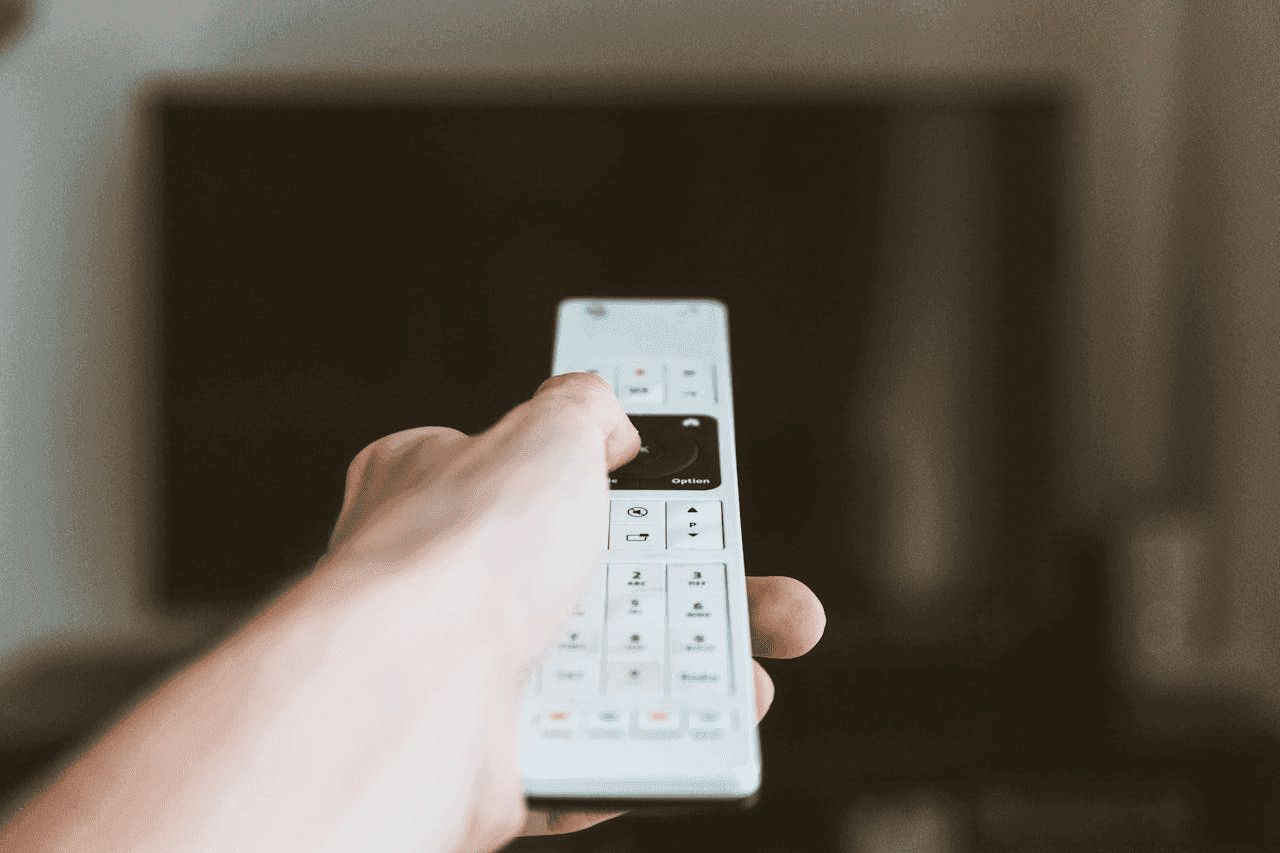
Cara Menyambungkan Set Top Box ke WiFi Rumah dengan Mudah
Sekarang banyak orang mulai menggunakan set top box atau STB untuk menikmati berbagai hiburan digital. Kalau kamu adalah salah satunya, penting untuk tahu cara menyambungkan set top box ke WiFi dengan benar agar semua fitur yang tersedia bisa digunakan maksimal.
Buat kamu yang masih bingung cara setting set top box ke WiFi atau mengalami gagal connect internet, simak penjelasan selengkapnya dalam artikel ini!
BACA JUGA: 7 Tips Memilih WiFi Rumah Terbaik untuk Hunian Anda
Apa Itu Set Top Box?
Set top box adalah perangkat tambahan yang digunakan untuk menerima dan mengolah sinyal digital agar bisa ditampilkan di TV. Saat ini, banyak set top box modern sudah dilengkapi fitur internet dan sistem operasi tertentu, sehingga bisa digunakan untuk menonton YouTube hingga streaming film.
Oleh karena itu, koneksi internet menjadi salah satu hal yang penting agar fitur-fitur tersebut bisa berjalan lancar.

Kenapa Set Top Box Perlu Terhubung ke Jaringan WiFi?
Dulu set top box memang hanya digunakan untuk menerima siaran TV digital, namun kini fungsinya lebih dari itu. Jika perangkat ini terhubung ke internet, kamu bisa menikmati berbagai fitur tambahan, seperti:
-
Streaming Film dan Video: Kamu bisa menonton YouTube, Netflix, atau platform streaming lainnya langsung dari TV.
-
Mengakses IPTV: Beberapa layanan IPTV membutuhkan koneksi internet stabil agar tayangan berjalan lancar.
-
Update Sistem dan Aplikasi: Set top box modern biasanya akan menerima pembaruan firmware secara online.
-
Screen Mirroring: Kamu bisa menampilkan layar HP ke TV melalui koneksi jaringan.
-
Pengalaman Hiburan Lebih Lengkap: TV biasa berubah menjadi smart entertainment device hanya dengan set top box dan koneksi internet.
Cara Menyambungkan Set Top Box ke WiFi
Nah, sekarang masuk ke pembahasan utama. Berikut langkah-langkah cara menyambungkan set top box ke WiFi yang bisa kamu ikuti.
1. Cara Menyambungkan Set Top Box ke WiFi Menggunakan Kabel USB to LAN
Cara yang satu ini bisa digunakan jika kamu menggunakan paket internet yang sudah include dengan set top box. Umumnya, perangkat set top box akan mengoneksikan ke router WiFi rumah menggunakan kabel USB to LAN.
Tata cara menyambungkan set top box ke WiFi dengan kabel USB to LAN adalah sebagai berikut.
-
Siapkan kabel LAN dan adaptor USB to LAN terlebih dulu.
-
Setelah itu, sambungkan ujung kabel USB dari adaptor USB to LAN ke port USB yang ada pada set top box.
-
Jika sudah, hubungkan ujung lain kabel LAN dari adaptor ke port LAN yang ada di modem atau router.
-
Selanjutnya, buka menu di set top box dan cari opsi untuk "WiFi" atau "Jaringan".
-
Apabila koneksi sudah terhubung, kamu akan melihat indikator "Wired 1" atau "Kabel 1" dalam menu "Pengaturan Jaringan" yang menunjukkan status terkoneksi.
2. Cara Menyambungkan Set Top Box ke WiFi Menggunakan USB Tethering
Cara lainnya adalah dengan menggunakan USB tethering. Berikut panduannya.
-
Siapkan HP yang terhubung ke internet dan kabel data yang kompatibel.
-
Selain itu, sediakan juga kabel data dan periksa apakah set top box milikmu mendukung koneksi WiFi. Pada bagian antarmuka set top box, akses menu "Pengaturan" dan pilih opsi "WiFi" atau "Jaringan".
-
Jika sudah, hubungan HP ke set top box dengan kabel data melalui port USB set top box.
-
Selanjutnya, buka pengaturan di HP kamu dan cari opsi terkait jaringan atau konektivitas.
-
Kemudian aktifkan fitur "Tethering USB" yang akan mendeteksi koneksi internet dari HP.
-
Apabila sudah aktif, set top box akan menampilkan status koneksi dan menunjukkan koneksi berhasil dibuat melalui USB Tethering.
3. Cara Menyambungkan Set Top Box ke WiFi dengan Menggunakan Dongle WiFi
Cara yang terakhir ini kerap jadi pilihan banyak orang karena dianggap paling mudah. Tata cara menyambungkan set top box ke WiFi dengan menggunakan dongle WiFi adalah sebagai berikut.
-
Siapkan dongle WiFi dan sambungkan ke dalam port USB yang tersedia di set top box kamu.
-
Kemudian nyalakan set top box dan TV, lalu akses menu dengan menekan tombol "Menu" pada remot.
-
Setelah itu, arahkan ke opsi WiFi atau Jaringan yang ada di menu.
-
Selanjutnya, pilih jaringan WiFi yang ingin disambungkan. Lalu, masukkan password jika diperlukan dan klik "OK".
-
Jika proses penyambungan berhasil, status pada set top box akan menunjukkan bahwa perangkat sudah terkoneksi dengan internet.
BACA JUGA: 8 Alat untuk WiFi di Rumah, untuk Jaringan yang Lebih Stabil
Kenapa Set Top Box Tidak Bisa Terhubung Jaringan WiFi?
Terkadang, set top box gagal terhubung ke internet meski password yang dimasukkan sudah benar. Berikut ini adalah beberapa penyebab yang paling sering muncul.
-
Password WiFi Salah: Kesalahan kecil seperti huruf kapital atau angka yang tertukar bisa membuat koneksi gagal.
-
Sinyal WiFi Lemah: Kalau posisi set top box terlalu jauh dari router, sehingga sinyal internet bisa tidak stabil.
-
Router Bermasalah: Kadang modem atau router mengalami error yang membuat internet tidak bisa tersambung.
-
Set Top Box Belum Support WiFi: Beberapa set top box lama hanya mendukung koneksi kabel LAN. Jadi, pastikan kamu memastikan kompatibilitasnya terlebih dulu, ya.
-
Firmware Belum Update: Sistem yang belum diperbarui kadang bisa menyebabkan bug koneksi jaringan.
Cara Mengatasi Set Top Box Gagal Terhubung ke WiFi
Kalau mengalami masalah koneksi, coba beberapa solusi berikut.
-
Restart Router dan Set Top Box: Matikan selama beberapa menit lalu nyalakan kembali. Cara sederhana ini sering berhasil mengatasi masalah koneksi.
-
Dekatkan Set Top Box ke Router: Semakin dekat posisi perangkat, maka sinyalnya akan semakin stabil.
-
Lupakan Jaringan dan Sambungkan Ulang: Masuk ke pengaturan WiFi, lalu pilih "Forget Network" dan silakan reconnect kembali.
-
Update Firmware Set Top Box: Cek apakah ada pembaruan sistem terbaru atau tidak.
-
Gunakan Kabel LAN: Kalau sinyal WiFi kurang stabil, maka koneksi kabel bisa jadi solusi terbaik yang dapat dicoba.
BACA JUGA: 7 Keuntungan Pasang WiFi di Rumah untuk Anda dan Keluarga
Internet Rumah Stabil Bikin Streaming Jadi Lebih Nyaman Bersama XL SATU
Setelah memahami cara menyambungkan set top box ke WiFi, satu hal penting lainnya yang tidak boleh dilupakan adalah kualitas koneksi internet rumah. Karena sehebat apa pun STB yang digunakan, pengalaman menonton tetap akan terganggu kalau internet sering buffering atau tidak stabil.
Jadi, penting buatmu untuk punya internet rumah yang cepat dan stabil jadi kebutuhan penting agar semua aktivitas digital berjalan lebih nyaman. Kini, kamu bisa pertimbangkan untuk beralih ke internet rumah dari XL SATU agar aktivitas digital di rumah tetap lancar tanpa gangguan.
Mulai dari streaming favorit, meeting online, belajar, hingga hiburan keluarga, semuanya bisa dilakukan lebih nyaman dengan koneksi yang stabil. Kalau kamu tertarik, cek pilihan paketnya di sini sekarang juga!

