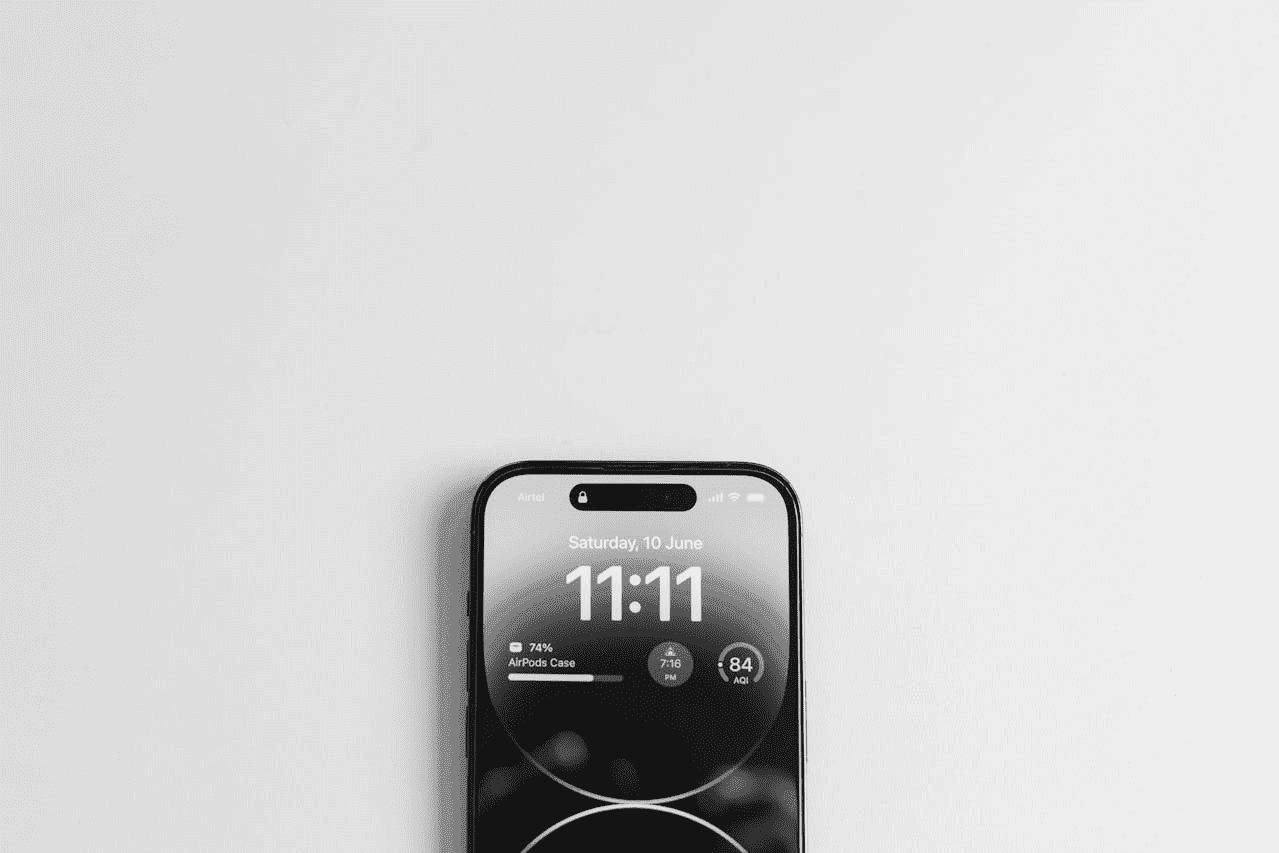
4 Cara Reset Jaringan iPhone untuk Mengatasi Masalah Sinyal
Jika iPhone kamu mengalami masalah seperti WiFi tidak terhubung, Bluetooth gagal terkoneksi, atau muncul pesan "Tidak Ada Layanan", salah satu solusi yang paling efektif adalah melakukan cara reset jaringan iPhone.
Fitur ini akan mengembalikan seluruh pengaturan jaringan ke kondisi default tanpa menghapus foto, aplikasi, atau data pribadi yang tersimpan di perangkat.
Banyak pengguna iPhone belum mengetahui bahwa gangguan koneksi sering kali berasal dari konfigurasi jaringan yang rusak atau konflik pengaturan setelah pembaruan iOS. Oleh karena itu, reset jaringan iPhone sering menjadi langkah troubleshooting yang direkomendasikan oleh Apple sebelum melakukan tindakan yang lebih drastis.
BACA JUGA: Cara Scan Barcode WiFi di iPhone dengan Mudah
Apa Itu Reset Jaringan iPhone?
Reset jaringan iPhone adalah proses untuk mengembalikan seluruh pengaturan jaringan ke pengaturaan bawaan pabrik tanpa harus menghapus data pribadi, aplikasi, foto, atau dokumen yang ada di perangkat.
Ketika kamu melakukan reset jaringan, maka iPhone akan menghapus beberapa data sebagai berikut.
- Seluruh jaringan WiFi yang pernah tersimpan
- Password WiFi yang tersimpan
- Pengaturan VPN
- Pengaturan APN
- Pengaturan data seluler
- Koneksi Bluetooth yang pernah dipasangkan sebelumnya
Namun, tenang saja, data penting seperti foto, video, kontak, aplikasi, dan dokumen tetap aman.

Mengapa Kamu Perlu Melakukan Reset Jaringan iPhone?
Reset jaringan iPhone perlu kamu lakukan ketika perangkat mengalami masalah konektivitas serius. Ini termasuk sinyal hilang, koneksi WiFi yang terus terputus, atau internet lambat meskipun kuota masih banyak.
Proses ini membantu membersihkan cache jaringan yang error tanpa risiko kehilangan data pribadi kamu. Ada beberapa kondisi spesifik yang membuat kamu harus segera melakukan tindakan ini, antara lain:
- Status "Tidak Ada Layanan" (No Service): Terjadi saat iPhone gagal mendeteksi sinyal dari operator seluler.
- Gagal Tersambung ke Wi-Fi: iPhone menolak terhubung ke WiFi yang biasa kamu gunakan, atau status koneksi terus loading.
- Masalah Bluetooth: Sulit menyambungkan perangkat nirkabel, seperti AirPods atau speaker Bluetooth.
- Gangguan Pasca Update iOS: Terkadang pembaruan sistem operasi (iOS) membawa bug pada profil jaringan yang harus di-refresh.
- VPN Bermasalah: Jika VPN tidak dapat terhubung atau sering terputus, maka menghapus dan mengatur ulang konfigurasi jaringan dapat menjadi solusi.
Cara Reset Jaringan iPhone dengan Benar
Cara reset jaringan iPhone sangat mudah dan hanya membutuhkan beberapa langkah melalui menu Pengaturan. Kamu bisa mengikuti panduan berikut.
1. Memeriksa Jangkauan Area
Sebelum reset jaringan, kamu bisa memeriksa jangkauan area terlebih dahulu. Jadi, penting untuk memastikan bahwa kamu berada di area yang memiliki jangkauan sinyal yang baik.
Caranya cukup mudah, kamu bisa melihat indikator sinyal yang ada di sudut kanan atas layar iPhone. Apabila indikator menunjukkan jaringan lemah atau bahkan tidak ada sama sekali, kemungkinan besar iPhone kamu berada di daerah dengan jangkauan buruk.
Jika hal ini terjadi, kamu bisa coba untuk pindah ke tempat lain yang memiliki jangkauan sinyal lebih kuat.
2. Restart Perangkat
Cara selanjutnya adalah restart perangkat yang kamu gunakan. Restart iPhone dapat membantu memperbaiki berbagai masalah ini. Berikut adalah caranya.
- Tekan dan tahan tombol power iPhone hingga muncul slider untuk mematikan perangkat.
- Setelah itu, geser slider yang muncul ke arah kanan untuk mematikan iPhone. Tunggu beberapa saat hingga layar iPhone benar-benar mati.
- Jika sudah, tekan lagi tombol power hingga logo Apple muncul di layar yang menandakan proses restart sedang terjadi.
- Biarkan iPhone menyelesaikan proses restart-nya.
- Setelah logo Apple muncul, tunggu beberapa saat hingga iPhone kembali hidup dan masuk ke layar kunci.
Pada saat proses restart selesai, kamu bisa memeriksa sinyal iPhone untuk melihat apakah masalahnya sudah teratasi. Sebab, terkadang masalah sinyal yang hilang cukup diselesaikan dengan cara sederhana seperti ini.
3. Manfaatkan Mode Pesawat
Saat menghadapi masalah jaringan iPhone hilang, cara lainnya yang bisa dicoba adalah mengaktifkan dan nonaktifkan mode pesawat. Secara sederhana, mode pesawat berfungsi untuk memutus semua koneksi jaringan pada perangkat, termasuk jaringan seluler dan WiFi.
Artinya, dengan melakukan ini, secara otomatis iPhone akan mencoba untuk memperbarui koneksi jaringan setelah mode pesawat dinonaktifkan kembali. Berikut ini adalah cara reset jaringan iPhone dengan mode pesawat.
- Buka pengaturan iPhone.
- Setelah itu, geser tombol Mode Pesawat ke posisi aktif.
- Setelah beberapa detik, nonaktifkan kembali mode pesawat.
- Nantinya, perangkat akan mencoba untuk melakukan refresh pada koneksi jaringan dan memulihkan sinyal yang hilang.
4. Mengatur Ulang Pengaturan Jaringan
Cara reset jaringan iPhone dengan mengatur ulang pengaturan jaringan sangat mudah dilakukan. Agar lebih jelas, ikuti langkah-langkah detail berikut ini sesuai dengan antarmuka iOS terbaru.
- Buka aplikasi Pengaturan (Settings) di iPhone kamu.
- Gulir ke bawah dan pilih menu Umum (General).
- Kemudian cari di bagian paling bawah dan pilih Transfer atau Atur Ulang iPhone (Transfer or Reset iPhone).
- Setelah itu, tap pada opsi Atur Ulang (Reset).
- Akan muncul beberapa pilihan, klik Atur Ulang Jaringan (Reset Network Settings).
- Masukkan passcode atau PIN layar iPhone kamu.
- Tap konfirmasi, dan biarkan iPhone melakukan restart (layar akan mati sejenak dan logo Apple akan muncul).
Tips Setelah Melakukan Reset Jaringan iPhone
Agar koneksi kembali optimal setelah reset jaringan, ada beberapa hal yang perlu dilakukan.
- Hubungkan kembali ke jaringan WiFi utama
- Masukkan ulang password WiFi
- Pairing ulang perangkat Bluetooth
- Login ulang VPN jika digunakan
- Pastikan data seluler aktif
- Uji koneksi internet melalui browser atau aplikasi streaming
Jika masalah masih berlanjut setelah reset jaringan, kemungkinan terdapat gangguan dari operator, router WiFi, atau bahkan komponen perangkat keras iPhone.
BACA JUGA: 6 Hal yang Perlu Kamu Ketahui Sebelum Membeli iPhone Bekas
Praktikkan Cara Reset Jaringan iPhone untuk Koneksi Internet Lebih Stabil bersama XL SATU
Sekarang kamu sudah mengetahui cara reset jaringan iPhone dengan langkah yang tepat untuk mengatasi masalah sinyal yang sering hilang atau lemot. Proses pemulihan ini sangat penting untuk memastikan perangkat kamu kembali segar dan mampu menangkap sinyal seluler maupun WiFi secara optimal.
Namun, performa gadget yang optimal juga membutuhkan dukungan sumber internet yang andal, terutama saat kamu berada di rumah. Inilah mengapa XL SATU hadir sebagai WiFi rumah yang selalu bisa diandalkan.
Dengan XL SATU, kamu mendapatkan kombinasi internet super cepat tanpa batas untuk di rumah, sekaligus add on kuota seluler besar yang bisa dibagikan untuk seluruh anggota keluarga di mana saja.
Jangan biarkan aktivitas streaming, bekerja, atau bermain game terhambat oleh koneksi yang tidak stabil. Tingkatkan pengalaman digital kamu sekarang juga! Segera pasang dan berlangganan WiFi Rumah XL SATU untuk nikmati hiburan tanpa batas dan produktivitas maksimal setiap harinya!

