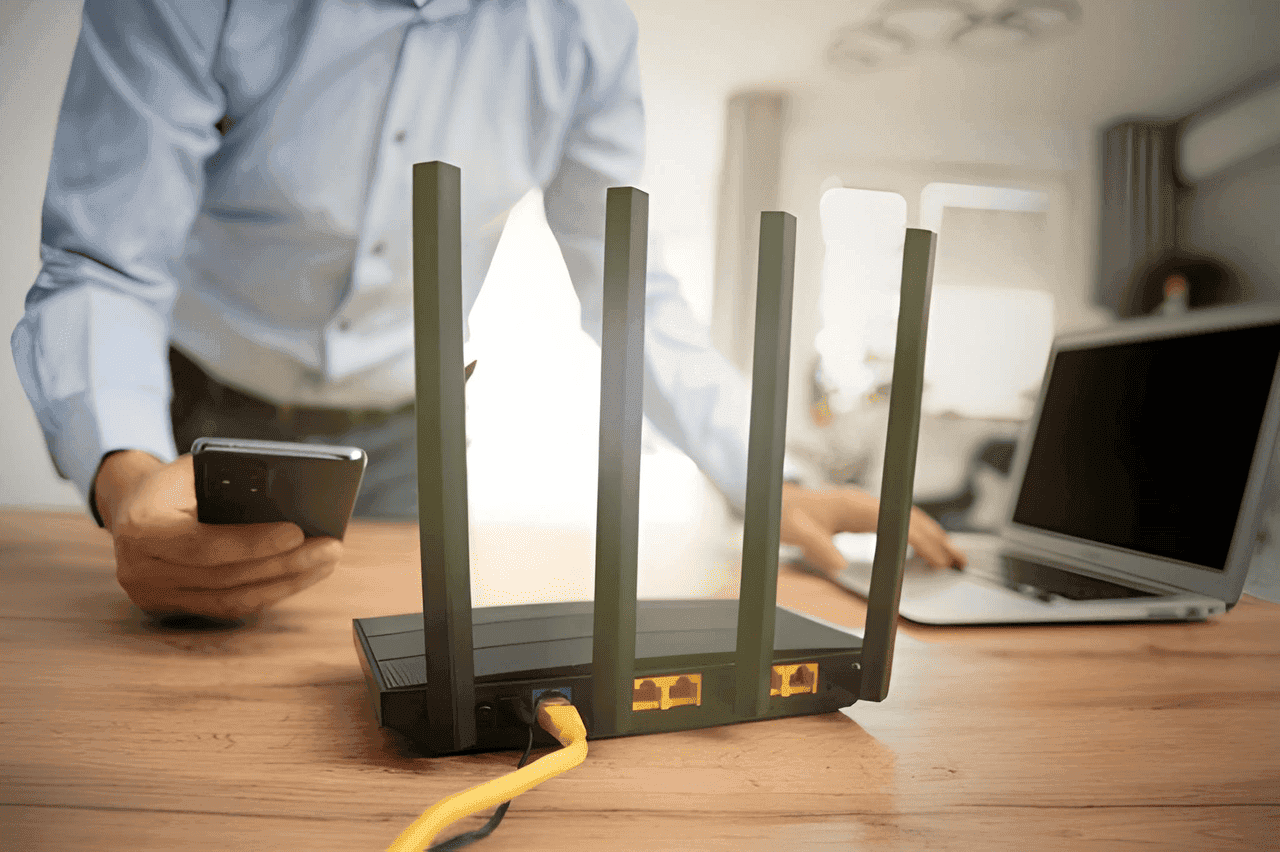
Cara Setting Router Lewat HP, Dijamin Berhasil!
Kalau kamu nggak mau repot mengatur jaringan internet rumah dengan laptop atau PC, kamu bisa memanfaatkan cara setting router lewat HP, lho!
Dulu, banyak orang beranggapan bahwa untuk mengatur WiFi, kita harus punya keahlian teknis khusus atau wajib menggunakan komputer yang tersambung kabel LAN.
Padahal, teknologi sekarang sudah lebih maju dan lebih mudah, kamu bisa mengatur WiFi rumah kamu hanya dengan mengakses halaman administrator router lewat HP.
Asal kamu tahu alamat IP dasar dan langkah-langkahnya, proses konfigurasi WiFi bisa selesai dalam hitungan menit aja, lho.
Penasaran gimana langkah-langkah detailnya?
Yuk, simak panduan lengkap anti gagal tentang cara setting router lewat HP berikut ini!
BACA JUGA: 4 Cara Mengetahui Password WiFi dengan Alamat IP
Kenapa Kamu Perlu Setting Router Lewat HP?
Sebelum masuk ke ulasan inti, sebenarnya kenapa sih kita harus tahu cara setting router lewat HP?
Kalau kamu tahu cara konfigurasi WiFi lewat HP, tandanya kamu punya kontrol penuh atas keamanan jaringan internet di rumah.
Kamu bisa dengan cepat melihat siapa saja pengguna tidak sah WiFi rumah kamu, alias orang asing yang lagi numpang WiFi tanpa izin.
Kalau internet terasa lemot, kamu juga bisa mengecek apakah ada tetangga yang mencuri koneksi, lalu memblokir aksesnya dengan mudah hanya melalui HP.
Selain itu, mengubah password secara berkala bisa jadi lebih mudah supaya jaringan internet di rumah kamu tetap aman dan tidak disusupi oleh hacker.
Sebelum Setting Router Lewat HP
Sebelum masuk ke menu pengaturan, ada beberapa hal dasar yang wajib kamu pastikan agar proses konfigurasi ini berjalan lancar.
Langkah-langkah berikut sangat penting agar HP kamu bisa terhubung dengan router.
Yuk, cek apa saja yang perlu kamu lakukan sebelum setting router lewat HP!
1. Nyalakan Router
Pastikan kabel power sudah tercolok dan lampu indikator router menyala.
2. Cek Stiker di Bawah Router
Balik perangkat router-mu. Di sana biasanya terdapat informasi penting seperti Default SSID (nama WiFi bawaan), Default Password, alamat IP (seperti 192.168.0.1 atau 192.168.1.1), serta username dan password admin.
3. Sambungkan HP ke WiFi
Buka pengaturan WiFi di HP kamu, lalu sambungkan ke nama WiFi bawaan router tersebut. Masukkan password yang tertera di stiker.
Meskipun internet belum jalan (biasanya ada tanda seru pada ikon WiFi), kamu tetap harus terhubung agar bisa masuk ke sistem router.
Cara Setting Router Lewat HP
HP kamu sudah berhasil terhubung dengan jaringan router WiFi? Saatnya mulai proses konfigurasi!
Coba cek langkah-langkah setting router lewat HP berikut, bisa dengan browser maupun aplikasi bawaan router.
1. Menggunakan Browser
Cara ini paling ampuh karena bisa diterapkan di hampir semua merek router, baik itu TP-Link, Tenda, Huawei, atau ZTE.
Pun kamu tidak perlu mengunduh aplikasi tambahan apa pun.
- Buka Browser di HP: Gunakan Google Chrome, Safari, atau browser bawaan lainnya.
- Ketik Alamat IP: Pada kolom pencarian, ketik alamat IP router yang kamu lihat di stiker tadi. Biasanya kombinasi angkanya adalah 192.168.0.1 atau 192.168.1.1. Tekan Enter.
- Login Admin: Halaman login akan muncul. Masukkan username dan password admin. Biasanya default-nya adalah "admin" untuk keduanya.
- Masuk ke Quick Setup: Setelah berhasil masuk dasbor, cari menu bertuliskan Quick Setup atau Wizard. Ikuti instruksi yang muncul, biasanya kamu akan diminta memilih zona waktu dan tipe koneksi. Ppilih Dynamic IP atau PPPoE sesuai arahan provider internet kamu.
- Atur Nama dan Password WiFi: Di bagian Wireless Settings, ubah SSID (nama WiFi) dan Pre-Shared Key (kata sandi) sesuai keinginan kamu. Buat kata sandi yang unik agar tidak mudah ditebak orang lain.
- Simpan dan Restart: Klik Save atau Finish. Router akan melakukan restart otomatis. Sambungkan kembali HP kamu menggunakan password baru yang tadi kamu buat.
2. Menggunakan Aplikasi Bawaan Router
Beberapa produsen router juga sudah menyediakan aplikasi khusus untuk memudahkan pengguna, misalnya aplikasi TP-Link Tether atau Mi Wi-Fi.
Berikut ini adalah cara-cara mudahnya.
- Unduh Aplikasi: Cari aplikasi resmi sesuai merek router-mu di Google Play Store atau Apple App Store.
- Deteksi Perangkat: Buka aplikasi dan pastikan HP sudah terhubung ke WiFi router. Aplikasi akan mendeteksi perangkat secara otomatis.
- Kelola Jaringan: Lewat antarmuka aplikasi yang lebih ramah pengguna, kamu bisa mengganti password, memblokir pengguna asing (block user), hingga mengatur fitur Parental Control untuk membatasi akses internet anak.
BACA JUGA: Pasang CCTV WiFi Sendiri Dirumah? Begini Caranya!

Gimana? Sudah paham belum cara setting router lewat HP?
Kalau kamu sudah mengerti berbagai langkahnya di atas, kamu bisa mulai mengatur nama jaringan, mengamankan kata sandi, hingga memblokir perangkat asing hanya melalui layar HP.
Selain itu, supaya internet di rumah kamu makin lancar, pastikan kamu berlangganan WiFi yang selalu #NgebutSepuasnya dengan jaringan fiber optic unlimited, ya!
Seperti XL SATU, SATU solusi lengkap untuk semua kebutuhan online kamu dan keluarga di rumah.
Mulai dari Rp200 ribuan aja, kamu sudah bisa mendapatkan WiFi rumah terbaik dengan kecepatan up to 150 Mbps. Ada opsional tambahan juga buat Kuota HP Bersama yang bisa dibagi untuk sekeluarga.
SATU harga, SATU solusi, lengkap buat semua!
Cek info lengkap mengenai paket-paket langganan XL SATU melalui tautan ini!