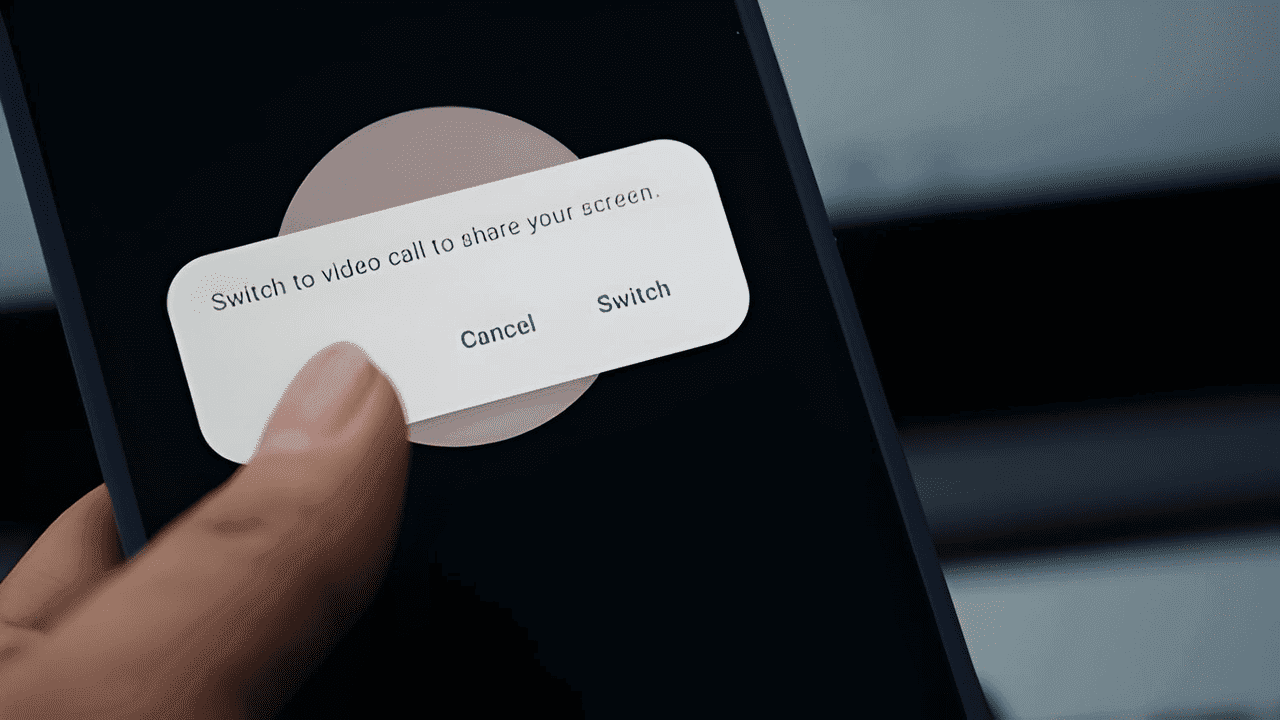
Cara Share Screen di WA dengan Mudah saat Video Call
Ingin menampilkan isi layar di HP saat lagi video call? Sekarang kamu bisa melakukannya dengan fitur share screen di WhatsApp. Tapi, apakah kamu sudah tahu cara share screen di WA?
Kalau kamu belum tahu cara menggunakan fitur share screen di WA, tenang saja. Artikel ini sudah menjelaskan langkah-langkahnya buatmu. Yuk, simak!
BACA JUGA: 7 Cara Menonaktifkan WA Tanpa Mematikan WiFi di Semua HP
Apa Itu Fitur Share Screen di WA?
Sebelum menuju pembahasan cara share screen di WA, kulik lebih dalam lagi, yuk, mengenai fitur ini.
Jadi, share screen WhatsApp adalah fitur yang memungkinkanmu membagikan tampilan layar perangkat secara langsung selama panggilan video berlangsung.
Melalui fitur ini, kamu bisa menunjukkan dokumen, foto, halaman web, aplikasi, ataupun tampilan lainnya kepada lawan bicara.
Fitur ini dapat digunakan untuk panggilan video, baik personal maupun grup, sehingga penggunaannya cukup fleksibel untuk berbagai kebutuhan.
Misalnya, kamu bisa memanfaatkannya untuk menjelaskan cara menggunakan aplikasi, menunjukkan bahan presentasi, berdiskusi mengenai dokumen, hingga melihat foto bersama teman atau keluarga.
Soal keamanan, kamu tidak perlu khawatir karena WhatsApp sudah membekali fitur ini dengan enkripsi end-to-end.
Artinya, hanya kamu dan peserta yang tergabung dalam video call-lah yang bisa melihat konten yang dibagikan, bahkan WhatsApp sendiri tidak dapat mengaksesnya.
Meski begitu perlu diingat, saat fitur ini aktif, semua notifikasi dan aktivitas layar kamu ikut ditampilkan, termasuk kalau kamu berpindah ke aplikasi lain. Karena itu, pastikan dulu tidak ada informasi pribadi yang terbuka di layar sebelum memulai siaran.
Fitur share screen di WA tersedia lintas platform, mulai dari Android, iPhone, hingga WhatsApp Web, jadi kamu bisa pakai di perangkat apa pun sesuai kebutuhan. Yuk, langsung saja simak masing-masing panduannya di bawah ini.

Cara Share Screen di WA lewat Android
Buat kamu pengguna Android, mengaktifkan fitur berbagi layar di WhatsApp cukup simpel. Sebelum mulai, pastikan aplikasi WhatsApp di HP sudah diperbarui ke versi terbaru agar semua kontrol video call, termasuk ikon share screen, muncul.
Berikut cara share screen di WA lewat HP Android yang bisa kamu ikuti.
- Buka aplikasi WhatsApp, lalu pilih kontak atau grup yang ingin diajak video call.
- Ketuk ikon kamera untuk memulai panggilan video, kemudian tunggu sampai tersambung.
- Setelah tersambung, cari ikon berbentuk persegi dengan tanda panah atau tulisan "Bagikan Layar" di menu kontrol bawah.
- Ketuk ikonnya, lalu pilih "Mulai Sekarang" pada jendela konfirmasi yang muncul.
- Layar HP kamu otomatis akan terlihat oleh semua peserta yang ada dalam panggilan video.
Cara Share Screen di WA lewat iPhone
Kalau kamu pengguna iPhone, langkah-langkahnya tidak jauh berbeda dari Android, hanya saja ada sedikit perbedaan istilah pada tombol konfirmasinya.
Pastikan juga aplikasi WhatsApp di iPhone kamu sudah versi teranyar supaya proses berbagi layar berjalan mulus tanpa kendala.
Ikuti tahapan cara share screen di WA lewat iPhone berikut ini.
- Buka WhatsApp dan mulai video call dengan kontak atau grup yang dituju.
- Setelah panggilan tersambung, ketuk ikon berbagi layar yang biasanya ada di menu titik tiga.
- Akan muncul jendela pop-up bertuliskan "Screen Broadcast" dengan WhatsApp yang sudah otomatis terpilih.
- Ketuk tombol "Mulai Siaran" atau "Start Broadcast", lalu tunggu hitungan mundur tiga detik.
- Setelah hitungan selesai, seluruh tampilan layar iPhone kamu akan langsung terlihat oleh peserta panggilan lainnya.
Cara Share Screen di WA lewat WhatsApp Web atau Desktop
Selain lewat HP, kamu juga bisa memanfaatkan fitur berbagi layar melalui WhatsApp Web atau aplikasi desktop di laptop maupun komputer.
Cara ini cocok banget dipakai saat presentasi kerja karena tampilan layarnya lebih lebar dan lebih nyaman dilihat. Simak langkah-langkah cara share screen di WA lewat laptop berikut ini.
- Buka WhatsApp Web atau aplikasi desktop, lalu pilih kontak atau grup untuk memulai video call.
- Setelah panggilan tersambung, klik ikon "Bagikan Layar" yang ada di panel kontrol bagian bawah.
- Pilih opsi berbagi seluruh layar atau hanya jendela aplikasi tertentu sesuai kebutuhan.
- Kalau ingin menyertakan suara dari layar yang dibagikan, aktifkan saja toggle audio yang tersedia.
- Klik "Berhenti Berbagi" pada kontrol video jika proses presentasi atau diskusi sudah selesai.
Cara Menghentikan Share Screen di WA
Menghentikan fitur berbagi layar di WhatsApp juga gampang dan bisa dilakukan kapan saja selama panggilan masih berlangsung.
Kamu cukup kembali ke tampilan WhatsApp dengan menekan tombol maximize atau membuka kembali tab aplikasinya.
Setelah itu, tinggal ketuk atau klik tombol "Berhenti Berbagi" yang ada di kontrol panggilan video, dan layar kamu pun otomatis kembali privat seperti semula.
Penyebab dan Solusi Kalau Fitur Share Screen WA Tidak Muncul atau Error
Terkadang, fitur share screen di WA tidak langsung muncul atau justru gagal berfungsi meski kamu sudah mengikuti langkah-langkah di atas dengan benar.
Beberapa penyebabnya bisa jadi berasal dari versi aplikasi yang belum diperbarui, pengaturan izin yang belum aktif, sampai koneksi internet yang kurang stabil.
Berikut beberapa solusi yang bisa kamu coba satu per satu untuk mengatasi kendala tersebut.
1. Aplikasi WhatsApp Belum Diperbarui
Penyebab paling umum kenapa fitur share screen tidak muncul adalah aplikasi WhatsApp yang kamu gunakan adalah versi lawas.
WhatsApp memang merilis fitur ini secara bertahap, sehingga sebagian pengguna perlu memperbarui aplikasinya terlebih dahulu lewat Google Play Store atau App Store agar fiturnya benar-benar aktif.
Setelah pembaruan selesai, coba mulai ulang video call dan periksa kembali apakah ikon berbagi layar sudah terlihat.
2. Izin Akses Kamera dan Mikrofon Belum Aktif
Selain versi aplikasi, izin akses kamera dan mikrofon yang belum diaktifkan juga bisa jadi penyebab fitur ini tidak berfungsi.
Kamu bisa memeriksanya lewat menu Pengaturan, lalu masuk ke bagian Aplikasi, pilih WhatsApp, dan aktifkan izin Kamera serta Mikrofon.
Setelah izinnya aktif, sistem biasanya langsung bisa mendeteksi perangkat kamu dengan baik saat fitur berbagi layar dijalankan.
3. Koneksi Internet Kurang Stabil
Stabilitas jaringan internet juga sangat berpengaruh terhadap kelancaran fitur berbagi layar saat video call berlangsung.
Koneksi yang lambat atau sering putus-putus bisa bikin proses share screen gagal dimulai atau kualitas panggilan videonya jadi menurun drastis.
Supaya masalah ini tidak terus terulang, pastikan kamu menggunakan jaringan internet atau WiFi yang benar-benar stabil dan mumpuni untuk aktivitas digital sehari-hari.
BACA JUGA: WhatsApp Tidak Bisa Kirim Video? Coba Solusi Mudah Ini!
Berbagi Layar Tanpa Terhambat dengan XL SATU yang Selalu Lancar dan Cepat!
Nah, itu tadi cara share screen di WA yang bisa kamu gunakan melalui Android, iPhone, maupun laptop. Fitur ini berguna banget buat presentasi, diskusi, hingga berbagi tampilan aplikasi ketika video call. Tapi ingat, kelancarannya tetap bergantung pada kualitas koneksi internet yang kamu gunakan, ya.
Biar kamu bisa memanfaatkan fitur share screen di WA dengan maksimal, pastikan kamu pakai WiFi yang selalu andal. Untuk kebutuhan di rumah, langkah paling tepat adalah berlangganan XL SATU!
XL SATU adalah layanan WiFi rumah yang menawarkan benefit internetan dengan kecepatan ngebut sampai 400 Mbps!
Tidak hanya buat berkomunikasi, jaringan XL SATU dijamin lancar buat aktivitas digital lainnya, mulai dari streaming, meeting, gaming, hingga scrolling. Tak perlu ragu, kualitas koneksinya sudah diakui Opensignal, lho.
Keuntungan ini bisa kamu nikmati dengan biaya mulai dari Rp200 ribuan saja, tanpa ada tambahan biaya instalasi. Hemat banget!
Untuk pelanggan setia XL SATU, layanan ini hadir dengan nama XL HOME, pastinya dengan konektivitas yang tetap juara.
Jangan lewatkan penawaran ini! Segera pastikan daerah tempat tinggalmu ter-cover jaringan XL dan mulai berlangganan apabila sudah dijangkau.
Yuk, buktikan sendiri kehebatan koneksi XL SATU!