5 Cara Membatasi Hotspot di Iphone Agar Jaringan Lancar
Cara membatasi hotspot di iPhone penting banget kamu kuasai kalau ingin berbagi koneksi tanpa membuat kecepatan internet melambat dan kuota terkuras.
Fitur hotspot memang sangat membantu di saat darurat, misalnya ketika berada di area tanpa WiFi. Namun, jika dibiarkan tanpa kendali, konsumsi data seluler kamu bisa naik drastis, lho.
Untungnya, kamu bisa mempersonalisasi pengaturan hotspot di perangkat iPhone untuk mengamankan kuota dan menjaga performa jaringan. Yuk, pahami langkah-langkahnya supaya pengalaman internetan kamu selalu lancar dan nyaman!
BACA JUGA: Penjelasan Tethering Internet dan Bedanya dengan Hotspot
Alasan Kamu Perlu Membatasi Hotspot di iPhone
Tidak ada salahnya berbagi internet. Namun kalau tidak dibatasi, bisa-bisa kamu sendiri yang repot. Nah, berikut ini beberapa alasan kenapa kamu harus lebih selektif dalam mengelola koneksi hotspot pribadi.
- Menjaga kecepatan internet tetap stabil. Dengan membatasi jumlah pengguna, bandwidth yang tersedia tidak terbagi-bagi terlalu kecil, sehingga koneksi tetap kencang.
- Menghemat kuota data seluler. Makin banyak perangkat yang terhubung, makin besar pula data yang tersedot.
- Meningkatkan keamanan jaringan. Membatasi sambungan memastikan tidak ada perangkat asing yang mencurigakan mengakses koneksi dan data pribadimu.
Apakah Bisa Membatasi Hotspot di iPhone?
Sebenarnya, iPhone tidak menawarkan fitur bawaan khusus untuk membatasi jumlah pengguna yang terkoneksi dengan hotspot pribadi sebagaimana ponsel berbasis Android. Namun secara default, iPhone mengizinkan sekitar tiga hingga lima perangkat untuk terhubung secara bersamaan ke hotspot, tergantung pada tipe perangkat dan kebijakan operator seluler yang kamu pakai.
Selain itu, iPhone juga memungkinkan kamu mengatur akses hotspot melalui Pengaturan, misalnya dengan mengganti kata sandi atau mengaktifkan fitur Low Data Mode. Jadi, kamu tetap punya kendali penuh untuk mencegah perangkat baru masuk dan menghemat data.

Berbagai Cara Membatasi Hotspot di Iphone
Lantas, bagaimana cara membatasi hotspot di iPhone? Nah, ini dia berbagai panduan mudah dan praktis yang bisa langsung kamu coba. Yuk, simak!
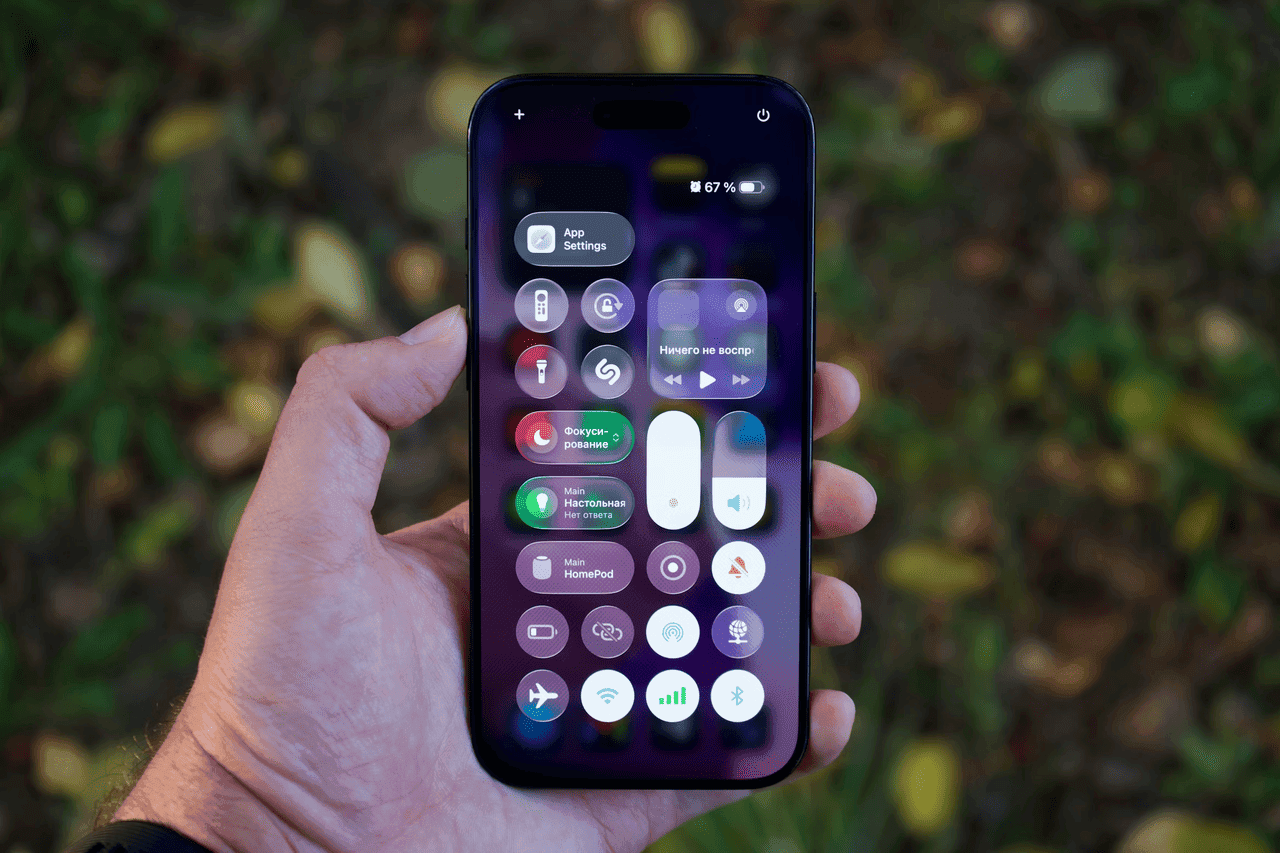
1. Menonaktifkan Hotspot Pribadi Melalui Control Center
Cara membatasi hotspot di iPhone yang pertama adalah dengan menonaktifkan fitur tersebut melalui Control Center. Selain sangat mudah, langkah ini juga ampuh karena menutup pintu koneksi sepenuhnya, sehingga hotspot tidak dapat digunalan.
Berikut ini tahapan-tahapannya.
- Usap layar ke bawah untuk mengakses Control Center.
- Ketuk dan tahan opsi Wireless di pojok kiri atas.
- Klik ikon Personal Hotspot hingga berubah Off.
- Selesai! Kini tidak ada lagi perangkat yang bisa tersambung secara otomatis.
2. Membatasi Perangkat yang Terhubung Lewat Pengaturan
Kalau kamu masih ingin menggunakan hotspot, tapi dengan kontrol lebih ketat, membatasi perangkat yang terhubung bisa jadi pilihan yang tepat.
Kamu bisa mengikuti langkah-langkah di bawah ini.
- Buka menu Settings di iPhone kamu.
- Pilih Personal Hotspot.
- Matikan toggle pada bagian Allow Others to Join.
Sebagai tambahan, kamu juga bisa menonaktifkan Family Sharing agar hotspot tidak otomatis dibagikan ke anggota keluarga.
3. Mengganti Kata Sandi Hotspot
Cara satu ini juga efektif untuk memutus akses perangkat yang sebelumnya tersambung dengan hotspot pribadimu. Dengan mengubah password, perangkat lama harus memasukkan ulang password tersebut untuk terhubung.
Begini tutorialnya.
- Masuk ke Settings di iPhone, kemudian pilih Personal Hotspot.
- Ketuk pada bagian WiFi Password.
- Buat kata sandi baru yang unik. Gunakan minimal 8 karakter dengan kombinasi huruf besar, kecil, angka, dan simbol agar tidak mudah ditebak.
- Selesai! Kini hanya mereka yang kamu berikan sandi baru yang bisa masuk.
4. Mengaktifkan Fitur Low Data Mode
Cara membatasi hotspot di iPhone selanjutnya adalah dengan memanfaatkan fitur Low Data Mode. Jika fitur ini kamu nyalakan, kamu bisa meminimalisasi penggunaan data di latar belakang, termasuk saat hotspot aktif.
Berikut ini kiat-kiatnya.
- Kunjungi menu Settings di iPhone
- Tekan Mobile Data, lalu pilih SIM utama kamu.
- Geser toggle Low Data Mode menjadi aktif.
5. Menghapus Perangkat Asing dari Akun iCloud
Mengingat ekosistem Apple sangat integratif, perangkat dengan iCloud yang sama bisa tersambung otomatis ke hotspot tanpa perlu memasukkan kata sandi. Supaya aman, pastikan akun iCloud kamu hanya terhubung ke perangkat yang kamu miliki.
- Untuk mencopot koneksi perangkat yang asing, coba praktikkan langkah-langkah ini.
- Masuk ke menu Settings dan ketuk nama pengguna.
- Gulir ke bawah hingga menemukan bagian Devices.
- Pilih perangkat yang tidak kamu kenali, lalu ketuk Remove from Account.
- Terakhir, klik tombol konfirmasi.
BACA JUGA: Hotspot Terhubung Tapi Tidak Ada Internet? Coba Solusi-solusi Ini untuk Mengatasinya!
Andalkan XL SATU untuk Akses Internet Super Kencang di Rumah!
Itu dia ulasan lengkap mengenai cara membatasi hotspot di iPhone agar kamu tetap internetan tanpa khawatir jaringan jadi lelet dan kuota cepat habis, mulai dari mengubah kata sandi hingga mengaktifkan fitur Low Data Mode.
Nah, daripada pusing membatasi kuota internet terus-menerus, mending kamu mulai berlangganan XL SATU!
Layanan WiFi rumah berbasis fiber optic ini menawarkan kuota unlimited dan kecepatan jaringan yang dijamin selalu stabil. Dengan begini, kamu tidak perlu lagi rebutan hotspot karena akses internet sudah tersedia tanpa batas untuk seluruh anggota keluarga.
Hanya dengan Rp200 ribuan per bulan tanpa biaya instalasi, kamu bisa bebas menikmati kecepatan internet hingga 150 Mbps, lho. Puas banget untuk browsing, scrolling, gaming, streaming, sampai online meeting!
Makin untung, kini First Media sudah menjadi XL SATU. Kebutuhan digitalmu di rumah pastinya jadi makin serbabisa!
Rasakan kemudahan internetan dalam SATU solusi dengan XL SATU! Langsung cek penawaran spesialnya di sini, ya!

