5 Cara Menghubungkan Laptop ke TV, Bisa Tanpa Kabel!
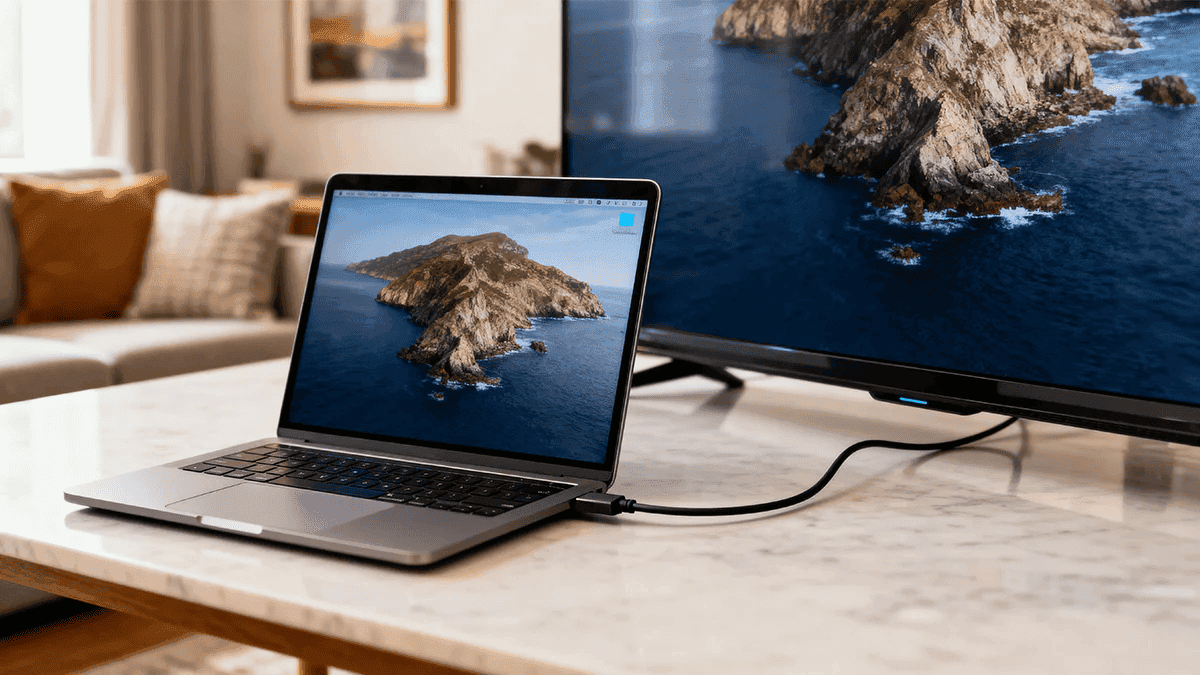
Ada beberapa cara menghubungkan laptop ke TV dengan mudah. Hal ini berguna untuk menonton film, presentasi, kelas online, atau bermain game.
Caranya bisa dengan kabel atau WiFi. Tinggal pilih port dan fitur yang ada di laptop maupun TV.
Namun, sebelum menghubungkannya ke TV, cek beberapa hal berikut ini.
-
Pastikan TV berada di input yang benar, seperti HDMI atau VGA.
-
Periksa kabel dan port agar tidak longgar.
-
Untuk menghubungkan laptop ke TV, tekan tombol "Windows + P" di laptop Windows untuk memilih mode tampilan layar.
-
Atur resolusi layar jika tampilannya tidak pas.
-
Pastikan driver grafis laptop berjalan normal.
Yuk, simak cara menghubungkan laptop ke tv dengan/tanpa kabel di bawah ini!
BACA JUGA: Cara Masuk Admin WiFi dengan Mudah dan Praktis
Cara Menghubungkan Laptop ke TV
Berikut ini cara menghubungkan laptop ke TV yang bisa kamu coba.
1. Pakai Kabel HDMI
- Sambungkan kabel HDMI dari laptop ke TV.
-
Pilih input HDMI di TV.
-
Tunggu sampai layar laptop muncul di TV.
-
Jika layar belum tampil, buka pengaturan display di laptop.
2. Pakai Kabel VGA
-
Sambungkan kabel VGA dari laptop ke TV.
-
Hubungkan kabel audio tambahan jika ingin suara keluar dari TV.
-
Pilih input PC atau RGB di TV.
-
Atur tampilan layar di laptop jika diperlukan.
3. Pakai Kabel USB-C
-
Sambungkan kabel USB-C ke TV jika TV mendukung.
-
Jika tidak, gunakan adaptor USB-C ke HDMI.
-
Pilih input yang sesuai di TV.
-
Atur tampilan layar di laptop sampai gambar muncul.

Cara Menghubungkan Laptop ke TV dengan WiFi
Berikut ini cara menyambungkan laptop ke TV tanpa kabel atau dengan WiFi.
1. Pakai Google Chromecast
-
Sambungkan Chromecast ke port HDMI TV.
-
Hubungkan Chromecast dan laptop ke WiFi yang sama.
-
Buka browser Chrome di laptop.
-
Pilih fitur "Cast".
-
Lalu, pilih TV yang ingin dihubungkan.
2. Pakai Screen Mirroring atau AirPlay
-
Hubungkan laptop dan TV ke jaringan WiFi yang sama.
-
Aktifkan fitur screen mirroring atau AirPlay di TV.
-
Pilih nama TV dari daftar perangkat di laptop.
-
Tunggu sampai layar laptop muncul di TV.
Kenapa Laptop Tidak Tersambung ke TV?
Alasannya karena input TV belum sesuai atau kabel belum terpasang rapat.
Jika gambar sudah muncul, tapi suaranya masih dari laptop, ubah output audio di pengaturan suara, lalu pilih TV sebagai perangkat utama.
Di jaringan WiFi, tampilan yang putus-putus terjadi karena jaringan tidak stabil atau perangkat memakai jaringan berbeda.
BACA JUGA: Gampang Banget! Ini Cara Menyambungkan WiFi ke TV Kamu
Nonton dan Main Game di TV Lebih Nyaman Pakai XL SATU!
Itulah cara menghubungkan laptop ke TV yang bisa kamu coba. Opsinya adalah memakai HDMI, VGA, USB-C, atau WiFi.
HDMI sering dipakai untuk menghubungkan TV ke laptop, karena lebih stabil dan praktis. Untuk menyambungkannya tanpa kabel, kamu bisa memakai screen mirroring atau Chromecast.
Intinya, sesuaikan dengan port dan fitur yang ada di perangkatmu.
Nah, supaya streaming, presentasi, atau bermain game di TV tetap lancar, koneksi internet juga perlu stabil. Kamu bisa memakai WiFi XL SATU untuk kebutuhan internet rumah. Koneksinya unlimited dan paketnya mulai dari Rp200 ribuan/bulan.
XL SATU juga menyediakan bonus gratis instalasi dan add-on Kuota HP Sekeluarga yang bisa dibagikan ke dua nomor XL.
Yuk, kunjungi halaman resmi XL SATU untuk informasi lengkapnya!

