6 Cara Menyambungkan HP Android ke Laptop dengan Mudah
Cara menyambungkan HP ke laptop ternyata cukup mudah. Kamu bisa menggunakan kabel USB, Bluetooth, WiFi, atau aplikasi bawaan seperti Microsoft Phone Link.
Dengan begitu, kamu bisa meningkatkan efisiensi dan aksesibilitas, seperti memindahkan data, komunikasi, notifikasi, atau screen mirroring.
Nah, buat kamu yang bingung gimana cara menghubungkan HP Android ke laptop, simak penjelasan selengkapnya di bawah ini.
BACA JUGA: Apakah Bisa Berbagi WiFi Lewat Hotspot? Begini Jawabannya!
Cara Menghubungkan HP ke Laptop
Berikut ini cara menyambungkan HP ke laptop yang bisa dicoba.
1. Memakai Kabel USB
Cara yang pertama adalah memakai kabel USB. Nah, selain untuk transfer data, bisa juga untuk mengisi daya HP selama terhubung ke laptop.
Berikut ini langkah-langkahnya.
-
Sambungkan kabel USB ke HP dan laptop.
-
Tunggu sampai muncul notifikasi di layar HP.
-
Pilih opsi "Transfer File" (MTP) atau "Transfer Foto" (PTP).
-
Setelah terhubung, laptop akan mendeteksi perangkat secara otomatis.
-
Buka "File Explorer" di laptop untuk melihat dan memindahkan file dari HP.
2. Memakai Bluetooth
Sumber: HP
Bluetooth juga bisa menghubungkan HP ke laptop. Kamu bisa mengirim file, foto, atau dokumen tanpa kabel (wireless).
Namun, kecepatan transfer Bluetooth cenderung lebih lambat dibanding kabel USB, jadi hanya direkomendasikan untuk mengirim file berukuran kecil.
Caranya:
-
Aktifkan Bluetooth di HP dan laptop.
-
Pastikan kedua perangkat tidak dalam mode pesawat.
-
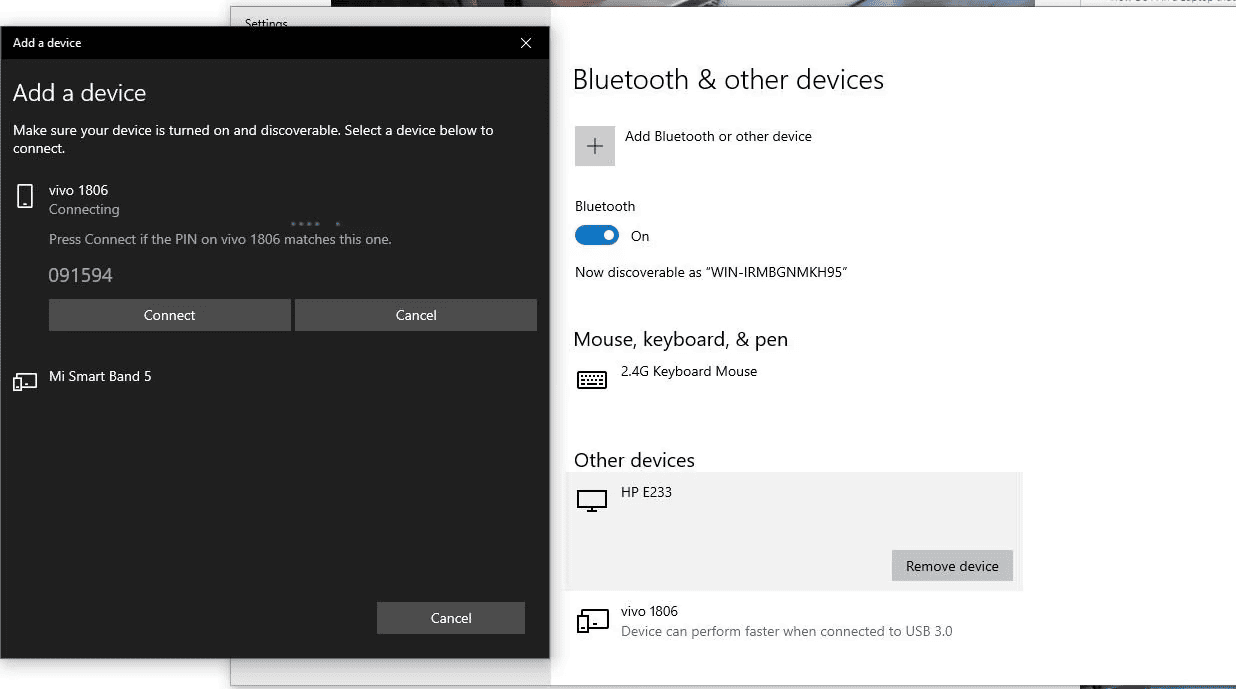
Di laptop, buka menu "Settings", lalu pilih "Bluetooth & Devices".
-
Aktifkan "Bluetooth", lalu klik "Add Device".
-
Pilih nama HP yang ingin disambungkan.
-
Ikuti proses pairing sampai selesai.
3. Memakai Microsoft Phone Link
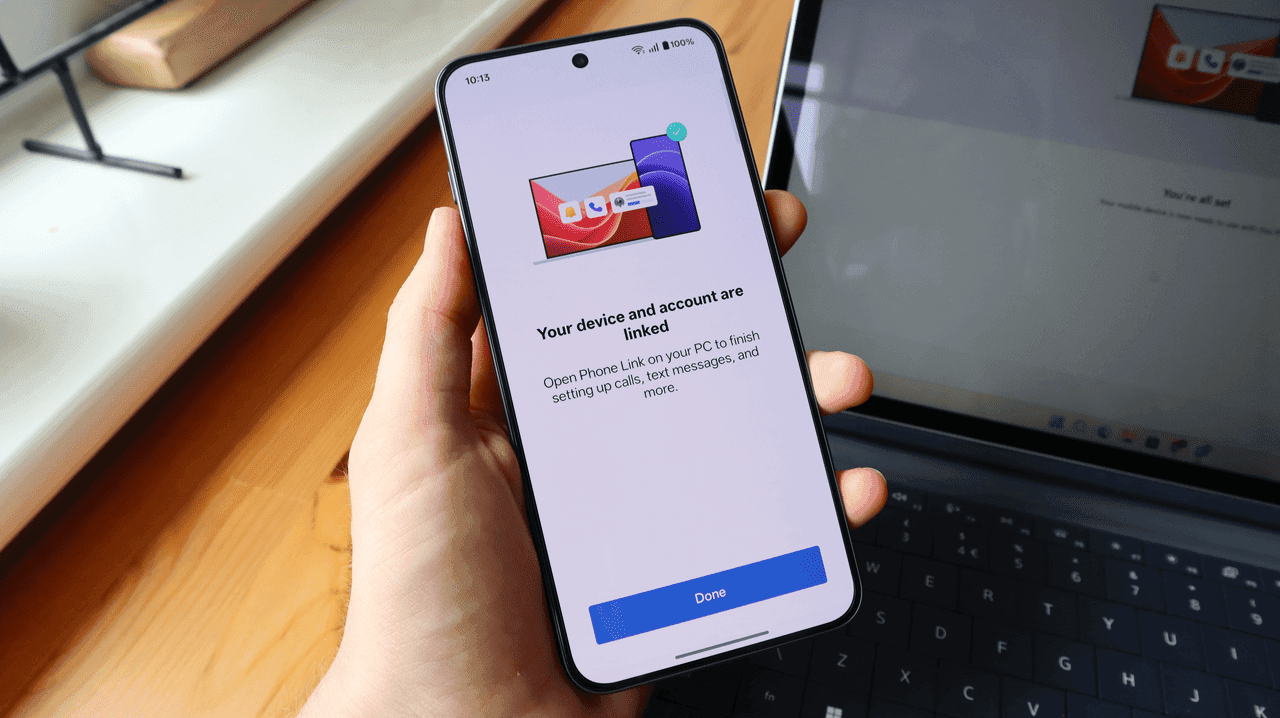
Windows memiliki fitur bawaan bernama Microsoft Phone Link. Fungsinya untuk menghubungkan HP Android ke laptop.
Dengan fitur ini, kamu bisa: membaca dan membalas SMS dari laptop; menerima dan melakukan panggilan telepon; melihat notifikasi HP di layar laptop; mengakses foto terbaru dari galeri HP; serta menghubungkan aktivitas HP dan PC tanpa bolak-balik membuka perangkat.
Berikut ini cara menggunakannya:
-
Buka aplikasi "Phone Link" di laptop Windows.
-
Install aplikasi pendamping di HP Android jika diminta.
-
Login menggunakan akun Microsoft yang sama.
-
Ikuti instruksi pairing sampai perangkatnya terhubung.

4. Memakai WiFi atau Hotspot
Koneksi WiFi dan hotspot bisa digunakan untuk menyambungkan HP ke laptop. Untuk hotspot, aktifkan fitur "USB Tethering".
Kamu bisa menggunakan cara ini ketika tidak ada WiFi atau koneksi internet utama sedang bermasalah.
Berikut ini caranya.
-
Aktifkan hotspot di HP.
-
Sambungkan laptop ke jaringan WiFi dari HP.
-
Setelah terhubung, laptop bisa menggunakan internet dari HP.
5. Memakai Aplikasi Pihak Ketiga
Cara menyambungkan HP ke laptop tanpa kabel selanjutnya adalah memakai aplikasi pihak ketiga, seperti SHAREit, AirDroid, atau Send Anywhere.
Kamu bisa transfer file berukuran sedang sampai besar, karena prosesnya lebih cepat dibanding Bluetooth.
Berikut ini langkah-langkahnya.
-
Install aplikasi di HP dan laptop.
-
Pastikan kedua perangkat memakai jaringan WiFi yang sama.
-
Buka aplikasi lalu lakukan proses pairing.
-
Setelah terhubung, file bisa langsung dikirim atau diterima.
6. Memakai Layanan Cloud Storage
Kamu bisa menggunakan layanan cloud untuk menyambungkan HP ke laptop. Beberapa layanan yang bisa digunakan adalah Google Drive, Dropbox, atau Microsoft OneDrive.
Berikut ini cara-caranya.
-
Upload file dari HP ke layanan cloud.
-
Login ke akun yang sama lewat laptop.
-
Download file yang dibutuhkan.
Cara Menampilkan Layar HP ke Laptop
Selain transfer file, kamu bisa menampilkan layar HP ke laptop untuk menonton film, presentasi, atau bermain game. Fitur ini biasa disebut screen mirroring atau cast screen.
Untuk pengguna Android di Windows 10 atau Windows 11, berikut ini caranya.
-
Ketik "Connect" di pencarian Windows.
-
Buka aplikasi "Connect".
-
Aktifkan fitur wireless display di HP Android.
-
Pilih nama laptop dari daftar perangkat.
-
Tunggu sampai layar HP tampil di laptop.
BACA JUGA: Apa Itu WiFi Direct? Arti, Fungsi, dan Cara Menggunakannya
Dapatkan Koneksi Internet Rumah Sampai 150 Mbps dengan XL SATU!
Itulah enam cara menyambungkan HP ke laptop dengan sangat mudah. Tentu, aktivitas digital akan semakin nyaman dengan koneksi internet rumah yang stabil.
Untuk kebutuhan internet harian, kamu bisa menggunakan XL SATU. Layanan internet rumah berbasis fiber optic ini memiliki kecepatan sampai 150 Mbps untuk browsing, streaming, belajar, atau bekerja dari rumah.
Selain kuota unlimited, tersedia juga opsi add-on Kuota HP Sekeluarga yang bisa dibagikan ke anggota keluarga.
Kamu bisa menikmati layanan ini mulai dari Rp200 ribuan/bulan dan gratis biaya instalasi.
Yuk, segera berlangganan XL SATU sekarang!