Cara Reset WiFi dengan Mudah, Tanpa Teknisi!
Kalau internet di rumah kamu tiba-tiba lemot atau bahkan terputus total, coba deh pakai cara reset WiFi di artikel ini!
Ada kalanya perangkat router di rumah menjadi tidak stabil atau tidak merespons. Akibatnya, sinyal internet jadi terputus dan kamu bisa kehilangan koneksi.
Tapi tenang aja, masalah tersebut dapat kamu atasi sendiri tanpa harus memanggil teknisi layanan internet ke rumah.
Yuk, coba simak ulasan di bawah ini tentang cara reset WiFi dengan mudah, nggak pakai ribet!
BACA JUGA: Cara Simpan Password WiFi Otomatis, Mudah, dan Praktis!

Kenapa Kamu Perlu Melakukan Reset WiFi?
Meskipun tidak semua gangguan internet memerlukan tindakan reset, ada kalanya kamu memang perlu melakukan reset WiFi di rumah.
Kamu bisa mempertimbangkan langkah reset terutama saat koneksi internet melambat secara mendadak atau ketika terjadi konflik IP Address.
Tak hanya itu, reset juga sangat membantu mengatasi router yang overheat akibat bekerja terlalu lama. Terakhir, jika kamu lupa kata sandi setelah mengganti pengaturan keamanan, factory reset akan menjadi penyelamat agar kamu bisa kembali masuk ke sistem.
3 Cara Reset WiFi yang Bisa Kamu Coba Sendiri
Nah, ada tiga cara khusus untuk reset WiFi yang bisa kamu lakukan secara mandiri. Cara-cara tersebut bervariasi, tergantung pada seberapa parah kendala internet yang kamu alami. Yuk, cek poin-poin berikut!
1. Reboot Manual
Langkah ini adalah yang paling sederhana dan tidak menghapus pengaturan WiFi kamu.
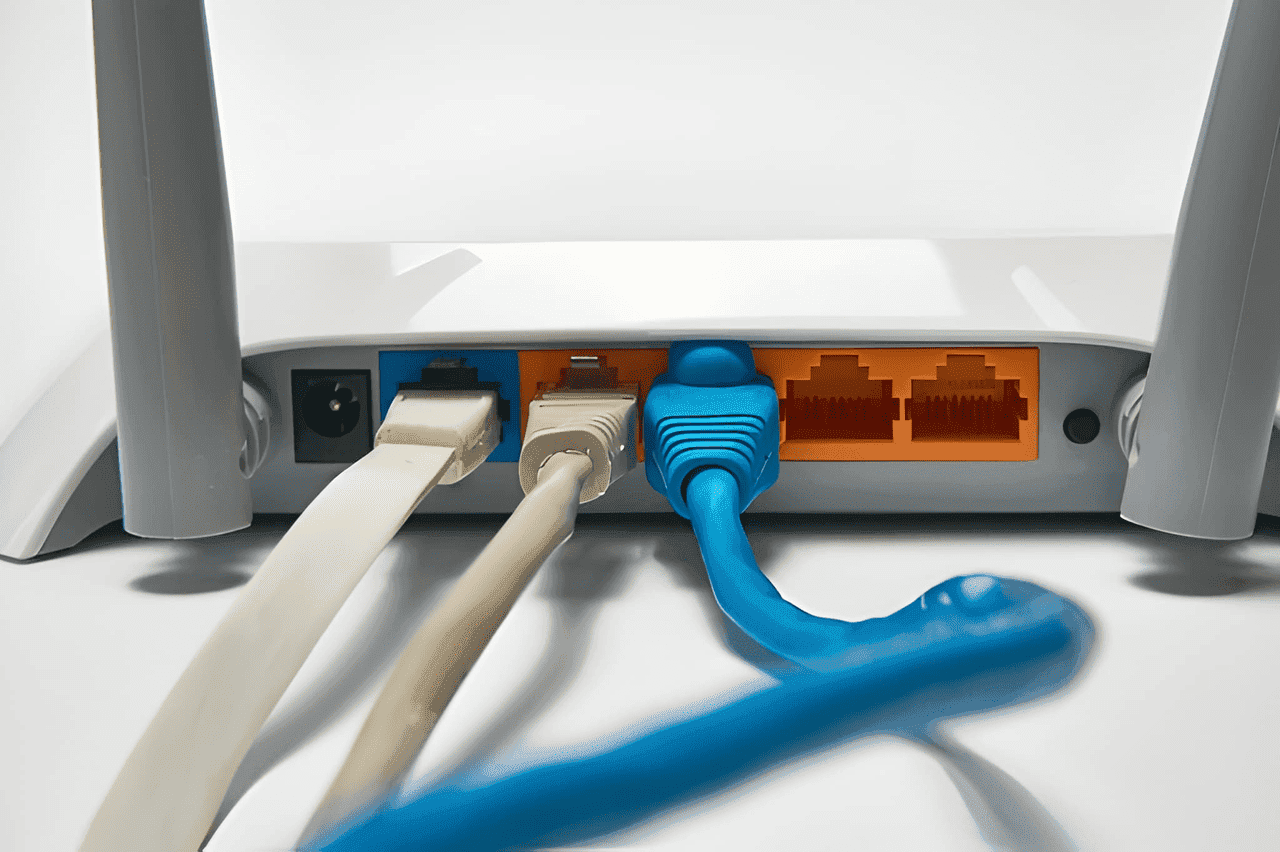
- Tekan tombol Power di bagian belakang router untuk mematikannya.
- Cabut kabel adaptor dari stopkontak.
- Tunggu sekitar 30 hingga 60 detik agar sisa daya listrik di dalam komponen hilang.
- Pasang kembali kabel dan nyalakan router. Tunggu sampai lampu indikator seperti DSL atau Internet menyala stabil.
2. Hard Reset Menggunakan Tombol Fisik
Gunakan cara ini jika router benar-benar hang atau jika kamu lupa password admin.
Ingat, cara ini akan menghapus semua pengaturan nama WiFi dan kata sandi kamu sehingga kamu harus melakukan konfigurasi dari awal lagi.
- Cari lubang kecil di perangkat router yang bertuliskan "Reset", biasanya terdapat pada bagian belakang atau bawah.
- Gunakan peniti atau jarum untuk menekan tombol di dalam lubang tersebut.
- Tahan selama 10 hingga 15 detik sampai semua lampu indikator berkedip bersamaan.
- Lepaskan dan tunggu router melakukan reboot otomatis ke pengaturan pabrik.
3. Reset Melalui Browser
Metode ini cocok jika kamu masih bisa mengakses dasbor router namun ingin mengembalikan performa sistem.
- Buka browser di HP atau laptop yang terhubung ke WiFi.
- Ketik alamat IP default router, biasanya 192.168.1.1 atau 192.168.0.1.
- Masukkan username dan password admin dengan cek di stiker bawah router.
- Masuk ke menu System Tools atau Administration.
- Pilih opsi Restore Default atau Factory Default, lalu klik OK/Restore.
BACA JUGA: Perkembangan dan Sejarah Internet dari Awal hingga Kini
XL SATU, Solusi Internet Cepat dan Stabil untuk Rumah Kamu!
Semoga serangkaian cara reset WiFi di atas tadi bisa jadi penyelamat kalau kamu mengalami masalah internet di rumah, ya.
Dengan melakukan reset mandiri, kamu nggak perlu repot-repot memanggil teknisi layanan internet ke rumah. Yang penting, selalu letakkan WiFi di tempat yang sejuk dengan sirkulasi udara baik, tidak terkena basah, serta jauh dari jangkauan perangkat elektronik lainnya agar fungsi router tetap optimal.
Butuh layanan internet rumah yang jaringannya selalu optimal? Serahkan semuanya ke XL SATU! Nikmati cepatnya internetan dengan WiFi rumah fiber optic berkecepatan up to 150 Mbps.
Kamu dan keluarga juga jadi makin terkoneksi karena sekarang First Media sudah bergabung dengan XL SATU, lho.
Biaya langganan mulai dari Rp200 ribuan aja, dan jadi lebih hemat karena selalu ada promo menarik dari XL SATU. Yuk, beralih ke XL SATU sekarang!

