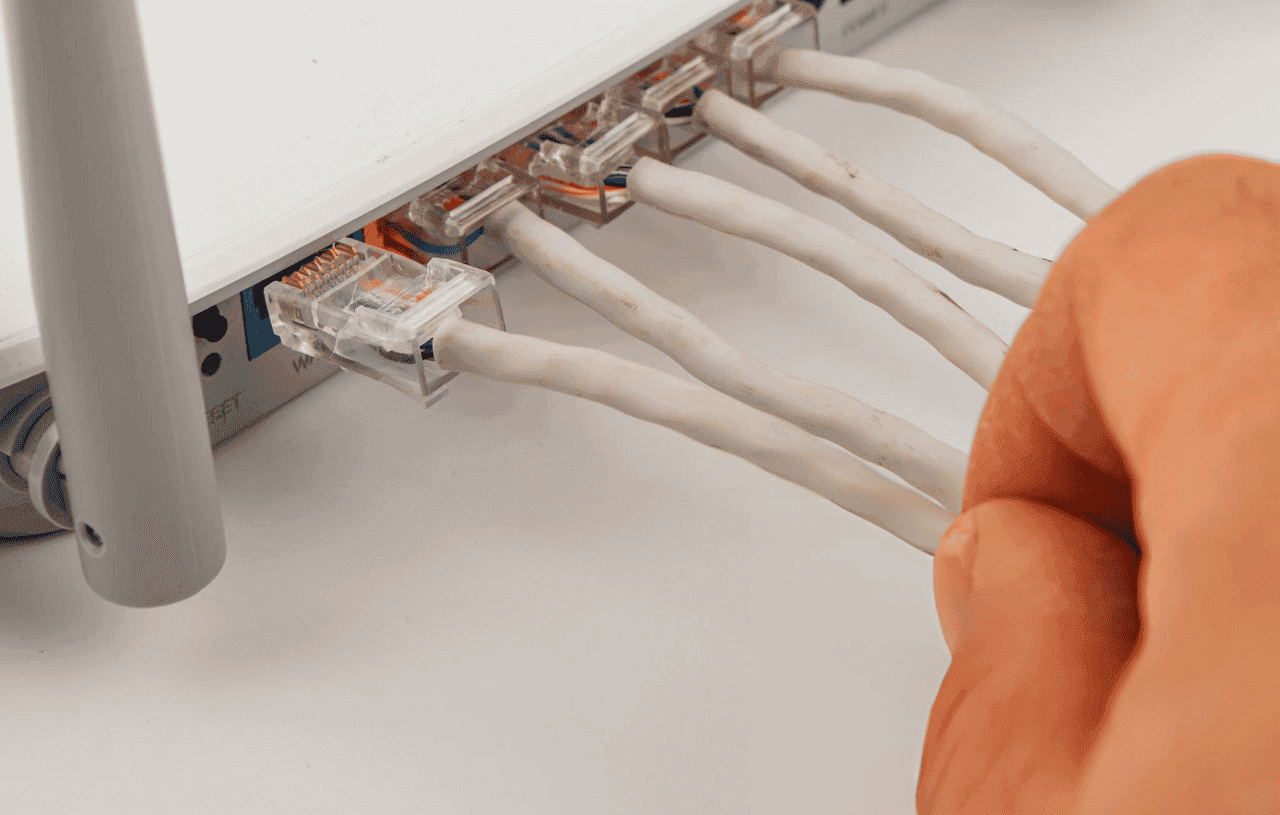
Panduan Cara Setting Access Point Agar WiFi Lebih Stabil
Cara setting Access Point sebenarnya sangat mudah dilakukan, yaitu dengan menyambungkan perangkat tersebut ke laptop via kabel LAN, masuk ke alamat IP router, dan mengatur nama jaringan beserta kata sandinya.
Dengan mengatur Access Point, kamu bisa membuat jangkauan sinyal WiFi dari router utama di rumah kamu menjadi lebih luas dan stabil.
Tanpa pengaturan awal yang tepat, pastinya Access Point tidak akan bisa mendistribusikan sinyal internet secara maksimal ke berbagai sudut ruangan.
Yuk, coba simak ulasan berikut tentang panduan lengkap konfigurasi Access Point agar jaringan internet kamu terbebas dari masalah lemot!
BACA JUGA: Cara Menyambungkan Hotspot HP ke Laptop dengan Mudah
Apa Itu Access Point?
Secara sederhana, Access Point (AP) adalah perangkat keras jaringan yang berfungsi sebagai jembatan penghubung antara perangkat nirkabel (seperti smartphone dan laptop) dengan jaringan lokal (LAN).
Perangkat tersebut bertugas menerima sinyal internet dari router utama melalui kabel, lalu memancarkannya kembali dalam bentuk sinyal nirkabel (WiFi).
Melalui Access Point kamu bisa tersambung ke internet dengan cepat tanpa perlu menarik kabel panjang ke setiap perangkat.
Manfaat Access Point untuk WiFi Rumah
Menambahkan perangkat Access Point ke dalam infrastruktur jaringan rumah kamu akan memberikan banyak keuntungan yang sangat signifikan, seperti:
1. Memperluas Jangkauan Sinyal
Menghilangkan area blank spot atau titik mati sinyal di dalam rumah yang letaknya jauh dari router utama.
2. Menampung Banyak Perangkat
Memungkinkan puluhan klien terhubung secara bersamaan tanpa mengorbankan lalu lintas data, sehingga internet tetap lancar.
3. Meningkatkan Keamanan Jaringan
Dilengkapi dengan fitur proteksi tambahan seperti WiFi Protected Access (WPA/WPA2) dan penyaringan alamat MAC untuk membatasi siapa saja yang berhak masuk ke jaringan WiFi kamu.

Bagaimana Cara Setting Access Point yang Benar?
Sebelum memulai, siapkan perangkat AP, kabel ethernet (LAN), dan sebuah laptop.
Jika sudah siap, ikuti langkah-langkah berikut ini secara berurutan.
1. Hubungkan Perangkat ke Laptop
Pertama, nyalakan perangkat AP dengan menyambungkan adaptor daya ke stopkontak.
Setelah itu, ambil kabel ethernet dan colokkan salah satu ujungnya ke port LAN pada AP, lalu hubungkan ujung satunya lagi ke port LAN di laptop kamu.
Langkah ini memastikan komputermu bisa mengakses sistem internal dari alat tersebut.
2. Atur Alamat IP Secara Manual
Agar laptop bisa "berkomunikasi" dengan AP, keduanya harus berada dalam satu segmen alamat IP.
Buka pengaturan jaringan di laptop, klik kanan pada koneksi ethernet, dan pilih "Properties".
Masuk ke opsi Internet Protocol Version 4 (TCP/IPv4).
Pilih "Use the following IP address", lalu masukkan IP secara manual (misalnya 192.168.1.2) agar searah dengan IP bawaan pabrik dari AP tersebut.
3. Masuk ke Halaman Konfigurasi
Buka browser di laptop kamu, lalu ketik alamat IP bawaan perangkat (umumnya 192.168.0.1 atau 192.168.1.1) pada kolom URL dan tekan Enter.
Sebuah halaman login akan muncul. Masukkan username dan password bawaan pabrik yang biasanya tertulis pada stiker di bawah perangkat (sering kali menggunakan kata admin untuk keduanya).
4. Buat Nama WiFi dan Kata Sandi
Setelah berhasil masuk ke halaman antarmuka, cari menu bernama "Wireless" atau "WLAN". Pada bagian SSID, ketik nama WiFi baru sesuai keinginanmu.
Selanjutnya, masuk ke menu keamanan nirkabel (Wireless Security), pilih mode keamanan WPA2-PSK, dan buatlah kata sandi yang kuat agar tidak mudah ditebak orang lain.
5. Aktifkan Fitur DHCP dan Simpan
Langkah terakhir adalah masuk ke menu "DHCP" dan pastikan kamu memilih opsi "Enable". Fitur ini berguna agar setiap smartphone yang terhubung nanti akan mendapatkan alamat IP secara otomatis. Simpan semua pengaturan tersebut (Save atau Apply).
Kini, kamu bisa mencabut kabel LAN dari laptop dan menyambungkannya ke router utama. Sinyal WiFi baru sudah siap untuk kamu gunakan.
BACA JUGA: Jenis-Jenis IP Address dan Penjelasannya Lengkap
Internet Cepat dan Stabil Pakai WiFi Rumah yang Selalu Bisa Diandalkan: XL SATU!
Menerapkan beberapa cara setting Access Point tadi termasuk ke dalam langkah krusial untuk memastikan seluruh sudut rumah kamu mendapatkan sinyal internet yang merata dan kuat.
Dengan konfigurasi Access Point yang benar, masalah koneksi terputus atau sinyal lemah saat berpindah ruangan bisa diatasi dengan sangat sempurna.
Agar internet di rumah kamu semakin cepat dan stabil, pastikan kamu menggunakan layanan WiFi rumah dari XL SATU!
Dilengkapi dengan teknologi fiber optic terkini, XL SATU memberikan konektivitas super kencang yang selalu bisa diandalkan. Kamu bisa mendapatkan koneksi unlimited ditambah Gratis Instalasi XL SATU hanya dengan Rp200 ribuan saja per bulan, lho!
Ada juga opsional add-on Kuota HP Sekeluarga yang sangat praktis dan bisa dibagikan ke dua nomor XL untuk internet di mana pun kamu berada.
Yuk, berlangganan XL SATU sekarang dan nikmati internetan tanpa batas setiap saat!